

Các cách cải thiện độ an toàn cho tài khoản Dropbox
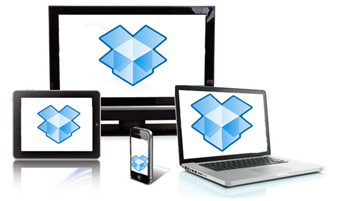
Dropbox là một dịch vụ lưu trữ và đồng bộ trực tuyến khá mạnh với hơn 300 triệu người dùng trên toàn cầu, nhưng song song đó hiểm họa an ninh dành cho nó cũng không ngừng tăng lên. Trong khi nhà cung cấp dịch vụ lưu trữ “đám mây” đã tiến hành nhiều giải pháp tăng cường an ninh, bạn vẫn cần phải làm một số việc để cải thiện độ an toàn cho tập tin của mình.
Xác minh 2 bước
Trong khi tin tặc đang ngày càng nguy hiểm hơn mà người dùng lại sử dụng các mật khẩu quá yếu (dễ đoán và chỉ bằng chữ thường), xác thực 1 bước đang trở thành một “trò đùa”. Trước tình hình đó, nhiều dịch vụ lớn, trong đó có Dropbox, đã triển khai xác thực 2 bước. Hệ thống này đòi hỏi bạn phải nhập cả mật khẩu và một mã an ninh được gởi tới điện thoại của bạn. Đây là cách dễ nhất để nâng độ an toàn cho tài khoản của bạn.
Để kích hoạt xác thực 2 bước, bạn đăng nhập vào tài khoản Dropbox, nhắp vào tên người dùng ở góc trên bên phải và chọn Settings từ trình đơn xổ xuống. Kế tiếp, bạn nhắp thẻ Security, rồi nhắp Enable dưới dòng chữ “Two-step verification” và tiến hành cài đặt tính năng này.
Gỡ liên kết với thiết bị cũ
 |
|
|
Bạn cần chia cách các thiết bị không còn sử dụng bằng cách mở thẻ Security và kéo xuống khung Devices. Tại đây, bạn sẽ thấy một danh sách những thiết bị đang liên kết với tài khoản Dropbox của bạn, cùng với thời điểm truy cập Dropbox gần nhất. Nếu muốn tháo thiết bị nào, bạn chỉ việc nhắp vào chữ X ngang hàng với tên của nó.
Quản lý ứng dụng tích hợp
Rất nhiều ứng dụng phía thứ ba tích hợp với Dropbox để mở rộng khả năng của chúng, nhưng phần lớn đòi hỏi truy cập toàn bộ tài khoản Dropbox của bạn. Bên cạnh đó, một số ứng dụng vẫn giữ quyền truy cập Dropbox ngay cả khi bạn không còn sử dụng chúng nữa, đồng thời nếu nhà phát triển của các ứng dụng này ngừng hỗ trợ hay chúng đã bị điều khiển, mọi việc sẽ rất dễ dàng cho tin tặc truy cập tài khoản của bạn. Để ngăn chặn điều này, bạn cần loại bỏ quyền truy cập của bất kỳ ứng dụng nào ít được sử dụng.
Trước tiên, bạn hãy mở thẻ Security và kéo xuống khung Apps linked. Bạn sẽ thấy một danh sách tất cả ứng dụng mà bạn đã cho phép truy cập tài khoản Dropbox của bạn, cùng với mức độ truy cập. Nếu muốn gỡ ứng dụng nào, bạn chỉ việc nhắp vào chữ X của nó.
Giám sát phiên truy cập web
Bên cạnh thiết bị và ứng dụng, Dropbox cũng ghi nhận những trình duyệt web đã được sử dụng để đăng nhập vào tài khoản của bạn. Nó có thể giúp bạn dễ dàng phát hiện các hoạt động khả nghi.
Bạn hãy mở thẻ Security và kéo xuống khung “Sessions”. Đây là danh sách tất cả trình duyệt web đã đăng nhập vào tài khoản của bạn, cùng với quốc gia và thời gian hoạt động gần nhất. Nếu thấy có phiên truy cập nào mà bạn không nhận ra, có nghĩa là tài khoản của bạn đã bị đột nhập. Bạn cũng nên theo dõi danh sách này thường xuyên và gỡ bỏ các phiên truy cập cũ để dễ quản lý chỉ nhắp vào chữ X của phiên truy cập mà bạn muốn xóa.
Mã hóa tập tin
Những cách kể trên giúp giảm thiểu tác hại từ các sơ hở an ninh của Dropbox, nhưng không có cách nào đảm bảo được an toàn cho dữ liệu của bạn một khi có kẻ gian nào đó đã đột nhập vào tài khoản của bạn. Trong trường hợp đó, mã hóa vẫn là cách bảo vệ tốt nhất cho tập tin của bạn.
Trong khi Dropbox mã hóa dữ liệu của bạn lúc đang truyền tải và lưu trữ, bạn cũng nên xem xét thêm một lớp bảo vệ với giải pháp phía thứ ba như Boxcryptor. Dịch vụ này sẽ mã hóa tập tin của bạn trước khi bạn tải chúng lên, sau đó đặt chúng vào thư mục đặc biệt Boxcryptor bên trong tài khoản Dropbox của bạn. Boxcryptor có các gói: miễn phí, cá nhân (48 USD/năm) và doanh nghiệp (96 USD/năm), cùng một số ứng dụng di động để mở tập tin mã khóa của bạn ở bất kỳ đâu. Boxcryptor cũng đảm bảo “không biết gì” về mã khóa hay mật khẩu của bạn, do đó độ an toàn của dữ liệu hoàn toàn nằm trong tay bạn.
Lê Phi (Theo Pcworld)







-
Chuyển đổi số ngành Giáo dục: Lấy người học, nhà giáo làm trung tâm

- Trường Đại học Y Dược Cần Thơ đẩy mạnh chuyển đổi số
- Từ “điểm nghẽn” đến chuyển biến số ở phường Vĩnh Phước
- Cần Thơ hướng đến chính quyền số
- Đẩy mạnh số hóa, xây dựng hệ sinh thái nông nghiệp thông minh
- Hướng dẫn tích hợp giấy tờ cần thiết lên ứng dụng VNeID cho đại diện các tổ chức đảng
- Nghị quyết số 57 - “Đòn bẩy” thúc đẩy cải cách hành chính
- Cần Thơ đẩy mạnh tích hợp sổ sức khỏe điện tử và các loại giấy tờ trên VNeID
- TP Cần Thơ hưởng ứng Ngày Chuyển đổi số quốc gia năm 2026
- Hành động đột phá, lan tỏa kết quả
-
Sức hút từ mô hình “Ngày thứ Bảy số”
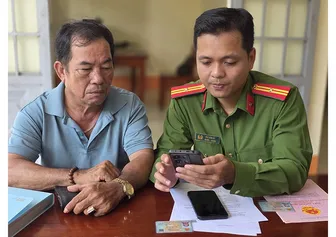
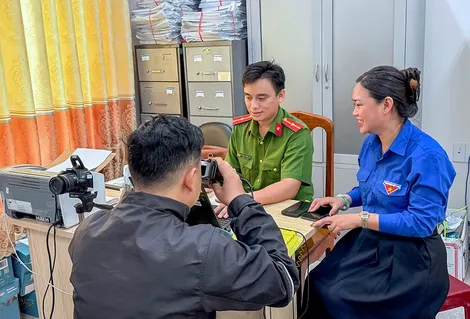
- Thanh niên Công an TP Cần Thơ đưa tiện ích số đến người dân
- Đào tạo, bồi dưỡng chuyển đổi số cho cán bộ, công chức, viên chức
- TP Cần Thơ triển khai hiệu quả nhiều nền tảng số
- Đưa tiện ích số đến với người dân
- “Hạt nhân” thúc đẩy chuyển đổi số từ cơ sở
- Ra mắt mô hình “Tổ mặt trận số” và “Hộp thư góp ý online - Ý Đảng lòng dân”
- Hướng tới chính quyền số hiện đại, minh bạch
- Bí thư Thành ủy chủ trì phiên họp Ban Chỉ đạo về phát triển khoa học, công nghệ, đổi mới sáng tạo và chuyển đổi số
- Tạo nền tảng cho giáo dục thông minh





















