

Giám sát những diễn biến lạ của tập tin và thư mục
 |
|
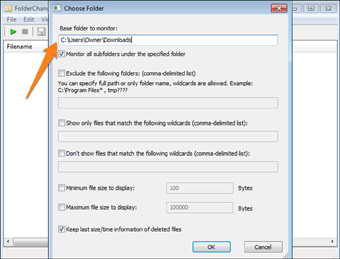
Bước chọn thư mục theo dõi và cấu hình FCV. |
Nếu có ai đó sử dụng máy tính của bạn, bạn có nghĩ tập tin hoặc thư mục của bạn có thể bị xem trộm không? Hay khi bạn tải về một phần mềm, bạn có lo lắng không biết nó có làm thay đổi hệ thống của bạn? Những băn khoăn của bạn đều có lý, nhưng hãy yên tâm, vì FCV sẽ giám sát cho bạn.
FCV là gì?
FCV (FolderChangesView) là một tiện ích độc lập, nhỏ gọn, được thiết kế bởi Nirsoft Labs dùng để theo dõi các thư mục trong các ổ đĩa để phát hiện bất kỳ thay đổi nào. Nó sẽ cung cấp cho bạn một danh sách đầy đủ tất cả tập tin đã được sửa đổi, tạo mới, hoặc bị xóa trong thời gian các thư mục đang được theo dõi. Ngoài việc cho phép giám sát ổ đĩa cục bộ, FCV cũng giám sát các ổ đĩa đang được chia sẻ qua mạng nếu bạn có quyền truy cập nó.
Tải tiện ích
Khi bạn đã sẵn sàng để bắt đầu, bạn cần phải tải về tiện ích FCV từ website của Nirsoft (http://goo.gl/cv4X3c). Khi tải về, bạn tạo một thư mục tên là FCV trên nền Desktop (hoặc bất cứ nơi nào bạn muốn), và sau đó giải nén nội dung vào thư mục vừa tạo.
Cách sử dụng FCV
FCV là một ứng dụng không cần cài đặt. Điều bạn cần làm là mở thư mục FCV - nơi có tập tin thực thi (FolderChangesView.exe) và kích hoạt nó. Bạn cũng có thể cần phải cho phép ứng dụng này chạy bằng cách nhấp vào nút “Run” trong cửa sổ “Cảnh báo an ninh” của Windows.
Một khi đã chạy chương trình, bạn sẽ chọn thư mục mà mình muốn theo dõi. Trong lúc này, ta có thể chỉnh sửa các thông số bằng cách thay đổi các thiết lập mặc định của FCV (có thể chỉ định cụ thể một hoặc nhiều tập tin/thư mục để theo dõi, chỉ định dung lượng tối đa/tối thiểu của tập tin, yêu cầu ghi lại thông tin về dung lượng và thời điểm cuối cùng khi tập tin bị xóa), sau đó nhấn vào nút “OK”. Kể từ lúc này, chương trình sẽ tự động theo dõi các thư mục theo yêu cầu của bạn.
Hiểu thông tin giám sát
Trong giao diện FCV, nó hiển thị chi tiết 13 cột thông tin. Dưới đây là ý nghĩa của từng cột.
1. Filename (Tên tập tin được truy cập hoặc thay đổi).
2. Modified Count (Số lần sửa đổi).
3. Created Count (Số lần tạo mới).
4. Deleted Count (Số lần xóa).
5. Full Path (Vị trí của tập tin).
6. Extension (Phần mở rộng của tập tin).
7. File Owner (Chủ tập tin tức tập tin thuộc chủ sở hữu của tên người sử dụng máy (User Account) nào).
8. First Time Event (Cột này và cột kế tiếp (9) cho bạn biết thời điểm đầu tiên và cuối cùng tập tin được truy cập hoặc bị sửa).
9. Last Time Event.
10. File Size (Dung lượng tập tin).
11. Modified Time (Cột này có ý nghĩa khác với cột 8 và 9, nó cho biết thời điểm tập tin bị sửa đổi, bao gồm tên, thuộc tính, phần mở rộng và nội dung tập tin).
12. Created Time (Thời điểm tạo mới).
13. Attributes (Thuộc tính tập tin).
HOÀNG THY








-
Nâng cao kiến thức, kỹ năng đưa các hoạt động chuyển đổi số đến cơ sở

- TP Cần Thơ hoàn thiện hạ tầng đáp ứng yêu cầu chuyển đổi số
- Tăng giá trị hạt gạo từ chuyển đổi số
- Bệnh viện Sản - Nhi Sóc Trăng hoàn thành triển khai Bệnh án điện tử và thanh toán không dùng tiền mặt
- Tăng tốc số hóa, lấy hiệu quả phục vụ người dân, doanh nghiệp làm thước đo
- Chuyển đổi số ngành Giáo dục: Lấy người học, nhà giáo làm trung tâm
- Trường Đại học Y Dược Cần Thơ đẩy mạnh chuyển đổi số
- Từ “điểm nghẽn” đến chuyển biến số ở phường Vĩnh Phước
- Cần Thơ hướng đến chính quyền số
- Đẩy mạnh số hóa, xây dựng hệ sinh thái nông nghiệp thông minh
-
Sức hút từ mô hình “Ngày thứ Bảy số”

- Thanh niên Công an TP Cần Thơ đưa tiện ích số đến người dân
- Đưa tiện ích số đến với người dân
- “Hạt nhân” thúc đẩy chuyển đổi số từ cơ sở
- Bí thư Thành ủy chủ trì phiên họp Ban Chỉ đạo về phát triển khoa học, công nghệ, đổi mới sáng tạo và chuyển đổi số
- Hướng tới chính quyền số hiện đại, minh bạch
- Bệnh viện Sản - Nhi Sóc Trăng hoàn thành triển khai Bệnh án điện tử và thanh toán không dùng tiền mặt
- Chuyển đổi số ngành Giáo dục: Lấy người học, nhà giáo làm trung tâm
- Tạo nền tảng cho giáo dục thông minh
- Cần Thơ hướng đến chính quyền số





















