

Xử lý tài liệu PDF đơn giản trên máy tính Chromebook
Chromebook là thiết bị không thể chạy các phần mềm truyền thống, do những hoạt động của nó chủ yếu dựa vào các ứng dụng "đám mây" trên Internet. Vì vậy, nó hầu như không làm được gì nhiều với một tài liệu PDF nếu máy tính không được kết nối Internet. Tuy nhiên, cũng có một số lựa chọn miễn phí hoặc rẻ tiền có thể giúp tăng cường khả năng xử lý tài liệu PDF cho Chromebook của bạn.
1. Tích hợp PDF Viewer
Nếu bạn không có nhu cầu gì nhiều thì PDF Viewer sẽ là công cụ tốt nhất cho bạn. Nó là một công cụ cần được thêm vào trình duyệt web và kích hoạt mặc định. Có nghĩa là sau khi bổ sung nó vào Chrome, bạn phải đánh dấu vào hộp "Always allowed to run" (trong chrome://plugins), để các file PDF tự động mở. Nếu không, bạn phải nhấp chuột phải để mở tập tin.
PDF Viewer không chỉ hỗ trợ xem tài liệu PDF, nó còn cho phép thực hiện một số thay đổi cơ bản trong nội dung tập tin. Khi tạo tập tin PDF - một phần công việc của hệ điều hành Chrome OS, nếu có PDF Viewer, bạn có thể trích xuất các trang PDF cần thiết và in nó ra. Nếu mục tiêu của bạn không phải chỉnh sửa và lưu trở lại, bạn có thể nhấp vào nút Change để chọn các tác vụ khác. Trong phần các trang (Pages), bạn có thể chọn một số trang cụ thể bạn muốn trích xuất, sau đó nhấp vào nút Save. Như vậy, bạn sẽ lưu các trang đã chọn thành một tập tin PDF mới.
Nếu đó là một form (mẫu điền thông tin), bạn có thể điền một số phần cơ bản, nhưng Chrome mặc định sẽ không lưu lại các thay đổi bạn đã điền, khi bạn nhấp vào biểu tượng Save. Thay vào đó, bạn sẽ tạo ra một tập tin PDF mới bằng cách sử dụng tùy chọn "Save to PDF Print" để lưu toàn bộ nội dung.
Google cũng có khả năng nhận dạng văn bản trên tập tin PDF của bạn mà không cần cài đặt phần mềm bổ sung. Bạn cần phải tải tập tin PDF lên tài khoản Google Drive của bạn, sau đó nhấp chuột phải vào các tài liệu và chọn Open with / Google Docs. Nó sẽ tạo ra một văn bản mới với dữ liệu đã được chuyển đổi.
2. Kami
Kami có tên cũ là Notable PDF, vốn ít người biết đến, nhưng trên Chromebook, Kami có một số tính năng mới rất tuyệt vời. Nó là một trong số ít các công cụ xử lý tập tin PDF có thể làm việc ngoại tuyến. Với phiên bản miễn phí, bạn có thể thực hiện hàng loạt công việc trên một tài liệu PDF, như thêm, tô màu, gạch chân chữ và làm nổi chữ.
Phiên bản cao cấp có thêm công cụ cắt nhỏ và ghép nối tập tin PDF, cùng chức năng nhận dạng văn bản text. Bạn có thể nhận dạng văn bản bằng tiện ích bổ sung của Chrome, nhưng Kami cung cấp cho bạn cách xử lý trực tiếp (không cần phải lên dịch vụ Google Drive). Kami cũng có chức năng đóng dấu các trang tài liệu để xác nhận bản quyền, cũng như công cụ vẽ tự do để ghi chú trong tập tin PDF. Ứng dụng có sẵn trong cửa hàng của Google (https://goo.gl/mR85Mp), chỉ cần thêm vào Chrome và sử dụng.
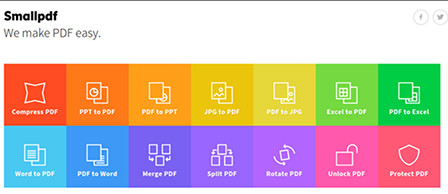
Có nhiều công cụ chuyển đổi tiện dụng với SmallPDF.
3. SmallPDF
Nếu bạn không bận tâm về việc trực tuyến, SmallPDF là công cụ sẽ hỗ trợ bạn rất nhiều trong việc chuyển đổi tài liệu PDF. Công cụ này cho phép chuyển đổi nhiều định dạng của Microsoft Office sang PDF và PDF sang Word.
Như tên của nó, bạn còn có thể dùng SmallPDF để nén một tài liệu PDF xuống dung lượng nhỏ hơn trước khi lưu trữ hoặc gởi đi. Công cụ này cũng có một loạt phần mở rộng hỗ trợ cho các chuyển đổi đơn lẻ, bao gồm cắt nhỏ, ghép nối và khóa tập tin PDF... nhưng tất cả phải được thực hiện trên trang web SmallPDF (smallpdf.com). Một khi bạn tìm được một chuyển đổi cần sử dụng thường xuyên, bạn hãy nhấp vào nút "Add to Chrome" để tiện sử dụng sau này.
Hoàng Thy (Theo Guiding Tech)








-
Hành động quyết liệt hoàn thành mục tiêu phát triển khoa học công nghệ, đổi mới sáng tạo và chuyển đổi số góp phần vào mục tiêu tăng trưởng 2 con số

- Nâng cao kiến thức, kỹ năng đưa các hoạt động chuyển đổi số đến cơ sở
- TP Cần Thơ hoàn thiện hạ tầng đáp ứng yêu cầu chuyển đổi số
- Tăng giá trị hạt gạo từ chuyển đổi số
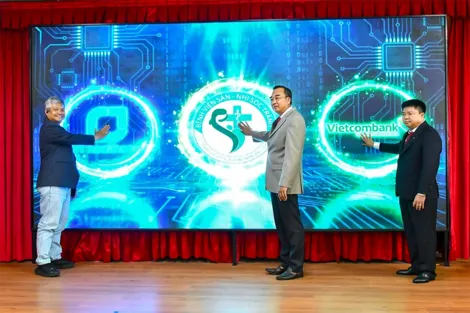
- Bệnh viện Sản - Nhi Sóc Trăng hoàn thành triển khai Bệnh án điện tử và thanh toán không dùng tiền mặt
- Tăng tốc số hóa, lấy hiệu quả phục vụ người dân, doanh nghiệp làm thước đo
-
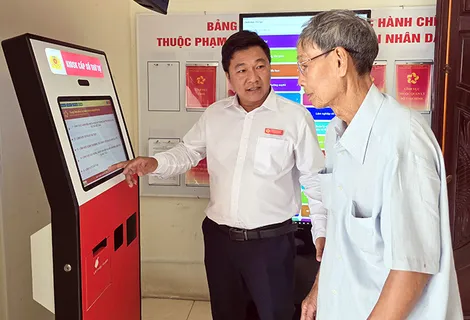
Thanh niên Công an TP Cần Thơ đưa tiện ích số đến người dân

- Đưa tiện ích số đến với người dân
- Bệnh viện Sản - Nhi Sóc Trăng hoàn thành triển khai Bệnh án điện tử và thanh toán không dùng tiền mặt
- Bí thư Thành ủy chủ trì phiên họp Ban Chỉ đạo về phát triển khoa học, công nghệ, đổi mới sáng tạo và chuyển đổi số
- Hướng tới chính quyền số hiện đại, minh bạch
- Chuyển đổi số ngành Giáo dục: Lấy người học, nhà giáo làm trung tâm





















