Làm quen với thiết lập vị trí mặc định cho Windows 10
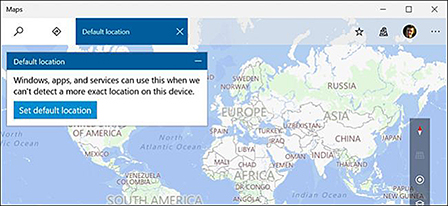
Windows 10 có thể tìm vị trí của thiết bị theo nhiều cách khác nhau, thường là bằng cách kiểm tra các mạng WiFi gần đó. Tuy nhiên, điều này không phải lúc nào cũng thực hiện được, đặc biệt là với máy tính để bàn. Đó là lý do tại sao Windows 10 cung cấp cách thiết lập một vị trí mặc định để cung cấp cho các ứng dụng nếu nó không thể xác định chắc chắn vị trí của thiết bị.
Vị trí mặc định này sẽ được gởi đến bất kỳ ứng dụng nào sử dụng các dịch vụ định vị của Windows 10, bao gồm bản đồ (Maps), trợ lý ảo (Cortana), thời tiết (Weather), và trình duyệt web Microsoft Edge.
Chúng ta vẫn chưa biết vì sao Microsoft không đặt tùy chọn này trong ứng dụng cài đặt chính (Settings app), mà giấu trong ứng dụng Maps. Tuy nhiên, dù vị trí của thiết lập này ở trong Maps, nó vẫn có thể áp dụng cho tất cả ứng dụng sử dụng dịch vụ định vị của Windows 10.
Để truy cập các tùy chọn, bạn hãy mở ứng dụng Maps từ trình đơn Start của bạn. Kế tiếp, bạn nhấp hoặc nhấn vào nút ba chấm (...) ở góc trên bên phải của cửa sổ và chọn Settings.
Sau đó, bạn cuộn xuống và nhấp vào nút "Change Default Location", bên dưới phần "Default Location". Bản đồ với hộp thoại "Default Location" sẽ mở ra, và bạn hãy nhấp vào nút "Set Default Location".
Để thiết lập một vị trí mặc định, bạn có thể gõ địa chỉ của bạn với tên đường phố vào hộp hoặc bấm vào nút "Set Location", rồi chọn một vị trí cụ thể trên bản đồ.
Nếu đang sử dụng máy tính để bàn, bạn sử dụng địa chỉ nơi máy tính được đặt. Nếu đang sử dụng máy tính xách tay hoặc máy tính bảng, bạn chọn những địa chỉ thường xuyên sử dụng thiết bị nhất.
Để thay đổi hoặc xóa các vị trí mặc định mà bạn đã thiết lập, bạn hãy mở ứng dụng Maps lần nữa, vào trình đơn chọn "Settings" và bấm vào nút "Change Default Location". Từ cửa sổ hiện ra, bạn có thể bấm vào nút "Change" để thay đổi vị trí mặc định hoặc nút "Clear" để bỏ đặt vị trí mặc định.
Trong khi bạn luôn có thể thiết đặt các vị trí khác nhau trong từng ứng dụng riêng lẻ, thì nhiều ứng dụng vẫn sử dụng vị trí mặc định của Windows nếu chúng không thể nhận ra vị trí của bạn. Tùy chọn này giúp các ứng dụng biết bạn đang ở đâu để cung cấp những thông tin gần gũi nhất, ví dụ cung cấp thông tin thời tiết ở nơi bạn đang ở, các dịch vụ hay sự kiện đang diễn ra xung quanh...
Hoàng Thy (Theo How-To Geek)









-
Chuyển đổi số ngành Giáo dục: Lấy người học, nhà giáo làm trung tâm

- Trường Đại học Y Dược Cần Thơ đẩy mạnh chuyển đổi số
- Từ “điểm nghẽn” đến chuyển biến số ở phường Vĩnh Phước
- Cần Thơ hướng đến chính quyền số
- Đẩy mạnh số hóa, xây dựng hệ sinh thái nông nghiệp thông minh
- Hướng dẫn tích hợp giấy tờ cần thiết lên ứng dụng VNeID cho đại diện các tổ chức đảng