

Biến tấu sinh động cho thư mục trong Windows 10
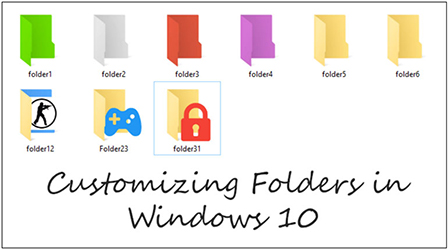
Chỉ còn vài ngày nữa người dùng sẽ nhận bản cập nhật mới của Windows 10. Nó sẽ mang đến một số tính năng mới và nhiều thay đổi trong thiết kế rất đáng trông đợi. Tuy nhiên, vẫn có một điều vẫn như cũ - các thư mục màu vàng nhàm chán và cách quản lý tập tin cũng tương tự. Vì vậy, nếu bạn muốn có một cái nhìn mới mẻ hơn trong cách thể hiện tập tin và thư mục, các công cụ sau đây sẽ giúp bạn.
1. Folder Colorizer: Thêm màu sắc cho thư mục
Folder Colorizer được thiết kế sử dụng cho Windows 7 và 8, để thêm màu sắc cho thư mục của bạn. Công cụ này không có bản cập nhật mới, nhưng nó vẫn hoạt động tốt trên Windows 10.
Việc sử dụng Folder Colorizer khá đơn giản. Sau khi cài đặt, bạn hãy mở Windows Explorer, nhấp chuột phải vào từng thư mục cần thay đổi màu sắc, rồi chọn Colorize!. Một trình đơn ngữ cảnh gồm nhiều màu sắc xuất hiện, bạn hãy chọn màu sắc ưa thích cho thư mục là xong.
Sau khi chọn màu sắc, bạn sẽ thấy quá trình tải trong vài giây và một thông báo yêu cầu xác nhận qua email để kích hoạt sử dụng phiên bản miễn phí. Bạn hãy kích hoạt chương trình theo hướng dẫn, sau đó bấm Tweet This, màu của thư mục sẽ được thay đổi. Việc khôi phục màu sắc ban đầu cho thư mục cũng đơn giản, bạn chỉ cần nhấp chuột phải vào thư mục, chọn Colorize!, rồi chọn "Restore original color".
2. Folderico: Tùy chỉnh hoàn toàn biểu tượng thư mục
Folderico có khả năng tương thích toàn diện với Windows 10 và hoạt động rất hoàn hảo. Với công cụ này, bạn được thoải mái tùy chỉnh hình thái biểu tượng của thư mục, như có thể thêm màu sắc, hình ảnh, hoặc phủ lên thư mục hiện tại bằng một hình ảnh khác.
Sau khi cài đặt, bạn mở ứng dụng và tìm đến thư mục cần tùy chỉnh. Lúc này, bạn sẽ có thể thay thế các biểu tượng thư mục với một hình ảnh khác, thêm màu sắc hoặc phủ lên nó bằng một hình ảnh yêu thích.
Bạn có thể sử dụng một hình ảnh độc đáo cá tính có định dạng PNG hoặc JPEG để thay thế hoặc làm một lớp phủ. Ngoài ra, bạn cũng được phép thêm màu sắc cho nền của nó. Nếu bạn muốn sử dụng biểu tượng đã thiết lập này cho các thư mục khác thì bạn có thể lưu nó bằng cách nhấp vào "Save to User Icons". Chương trình cũng có sẵn một số biểu tượng để bạn lựa chọn.
3. Windows 10 Skins
Một trong những cách để thay đổi hoàn toàn cái nhìn và cảm nhận về Windows Explorer và các thư mục là cài đặt gói Skins. Công cụ này có rất nhiều chủ đề (theme) hấp dẫn có sẵn cho Windows 10. Nó rất phù hợp cho các trò chơi yêu thích của bạn, các chủ đề Metro, thậm chí là các chủ đề dành cho điện thoại Android.
Để đảm bảo an toàn, bạn nên tải về Skins từ trang web chính thức của nó - skinpacks.com. Không chỉ cho Windows 10, Skins cũng có thể sử dụng cho Windows 7, 8, và 8.1. Ngoài ra, nó còn có hai gói SkinPack Creator và IconPack Maker để tạo ra giao diện tùy chỉnh và biểu tượng riêng cho bạn. Một điều cần lưu ý là toàn bộ giao diện người dùng Windows sẽ thay đổi chứ không chỉ riêng Windows Explorer. Nếu bạn không muốn thay đổi toàn bộ giao diện người dùng, bạn có thể sử dụng SkinPack Creator. Đây là gói ứng dụng dành riêng để biến tấu Windows Explorer và thư mục của bạn.
Hoàng Thy










-
Hơn 1.500 học viên được tập huấn kỹ năng số

- Hành động quyết liệt hoàn thành mục tiêu phát triển khoa học công nghệ, đổi mới sáng tạo và chuyển đổi số góp phần vào mục tiêu tăng trưởng 2 con số
- Nâng cao kiến thức, kỹ năng đưa các hoạt động chuyển đổi số đến cơ sở
- TP Cần Thơ hoàn thiện hạ tầng đáp ứng yêu cầu chuyển đổi số
- Tăng giá trị hạt gạo từ chuyển đổi số
- Bệnh viện Sản - Nhi Sóc Trăng hoàn thành triển khai Bệnh án điện tử và thanh toán không dùng tiền mặt
-
Thanh niên Công an TP Cần Thơ đưa tiện ích số đến người dân

- Đưa tiện ích số đến với người dân
- Bệnh viện Sản - Nhi Sóc Trăng hoàn thành triển khai Bệnh án điện tử và thanh toán không dùng tiền mặt
- Bí thư Thành ủy chủ trì phiên họp Ban Chỉ đạo về phát triển khoa học, công nghệ, đổi mới sáng tạo và chuyển đổi số
- Hướng tới chính quyền số hiện đại, minh bạch
- Chuyển đổi số ngành Giáo dục: Lấy người học, nhà giáo làm trung tâm





















