

Trải nghiệm máy ảo Windows 10 trên máy tính Mac
Windows 10 đang dần lộ diện, đó không chỉ là bước nhảy từ Windows 8, mà còn bao gồm tất cả những gì tốt nhất của Windows. Nó hứa hẹn sẽ mang đến hiệu suất cao nhất cho người dùng.
Trong phiên bản mới này, Microsoft đã cố gắng khắc phục những sai lầm của Windows 8. Trình đơn Start đã trở lại, có thêm trợ lý ảo Cortana, các ứng dụng hiện đại chạy trong cửa sổ riêng trên máy tính để bàn, tất cả được thiết lập mặc định. Windows 10 cũng hỗ trợ máy ảo - một trong những tính năng được sử dụng rất phổ biến trên máy tính Mac.
Nếu bạn hứng thú với Windows 10, hãy thử cài đặt và trải nghiệm trước khi mua. Hiện tại, nó có sẵn một tập tin ISO miễn phí. Đây là bản xem trước kỹ thuật (pre-beta). Dưới đây là hướng dẫn để cài đặt bản xem trước Windows 10 trên máy tính Mac sử dụng Parallels 10.
Tại sao sử dụng Parallels?
Parallels 10 là chương trình cài đặt máy ảo phiên bản mới, là sự lựa chọn dễ dàng và tốt nhất cho các hệ điều hành. Một trong những lý do khiến Parallels được ưa thích là vì nó cho phép chạy các ứng dụng Windows trong cửa sổ riêng của mình bên cạnh các ứng dụng của máy tính Mac. Vì vậy, bạn chỉ cần một ứng dụng văn phòng mở và không phải đối phó với các phần còn lại của Windows. Parallels chạy nhanh, ổn định và có giá bán 79,99 USD.
Thiết lập Parallels
Bước 1: Mở file .dmg tải về và nhấp vào nút Install.
Bước 2: Chấp nhận các điều khoản, chương trình sẽ yêu cầu bạn đăng ký một tài khoản hoặc đăng nhập.
Bước 3: Trên màn hình kế tiếp, bấm Get trial, nếu bạn muốn sử dụng phiên bản dùng thử hoặc nhập “Key” kích hoạt nếu bạn đã mua ứng dụng.
Cài đặt Windows 10 trên Parallels
 |
|
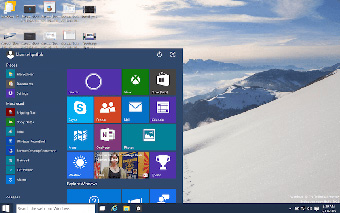
Windows 10 hoạt động trong máy ảo trên máy tính Mac. |
Để tải về Windows 10, bạn cần phải đăng ký sử dụng chương trình ở trang Insider của Microsoft. Sau đó, vào địa chỉ http://goo.gl/18I5u2, chọn ngôn ngữ của bạn và tải về một trong hai phiên bản 32 hoặc 64 bit của Windows 10, đó là tập tin ISO.
Bước 1: Từ màn hình chính của ứng dụng, chọn Install Windows or other OS from DVD or image file và bấm Continue.
Bước 2: Ứng dụng sẽ quét các tập tin ảnh (image file) trên ổ cứng của bạn. Bạn chọn tập tin Windows 10 ISO từ danh sách này. Nếu ứng dụng không tự động tìm thấy tập tin, bạn có thể tự tìm nó bằng cách bấm vào nút Locate manually.
Bước 3: Bấm Continue cho hai trình đơn tiếp theo và sau đó chọn thư mục mà bạn muốn máy ảo được cài đặt. Nhấp vào nút Configure nếu bạn muốn thay đổi cách cài đặt.
Thiết lập Windows 10
Bây giờ chương trình hướng dẫn cài đặt Windows 10 sẽ khởi động trong Parallels và bạn sẽ thực hiện các bước theo nó cho đến khi hoàn tất.
Cuối cùng, Parallels sẽ khởi động lại máy ảo (không phải máy Mac của bạn) vài lần sau khi cài đặt thêm một số công cụ liên quan để bạn có thể làm việc trên máy ảo Windows dễ dàng.
Hoàng Thy










-
Trường Đại học Y Dược Cần Thơ đẩy mạnh chuyển đổi số

- Từ “điểm nghẽn” đến chuyển biến số ở phường Vĩnh Phước
- Cần Thơ hướng đến chính quyền số
- Đẩy mạnh số hóa, xây dựng hệ sinh thái nông nghiệp thông minh
- Hướng dẫn tích hợp giấy tờ cần thiết lên ứng dụng VNeID cho đại diện các tổ chức đảng
- Nghị quyết số 57 - “Đòn bẩy” thúc đẩy cải cách hành chính
- Cần Thơ đẩy mạnh tích hợp sổ sức khỏe điện tử và các loại giấy tờ trên VNeID
- TP Cần Thơ hưởng ứng Ngày Chuyển đổi số quốc gia năm 2026
- Hành động đột phá, lan tỏa kết quả
- Cần Thơ đẩy mạnh chuyển đổi số toàn dân
-
Sức hút từ mô hình “Ngày thứ Bảy số”

- Truyền thông trên mạng xã hội: Nhiều cơ hội để khẳng định vị thế
- Thanh niên Công an TP Cần Thơ đưa tiện ích số đến người dân
- Đào tạo, bồi dưỡng chuyển đổi số cho cán bộ, công chức, viên chức
- TP Cần Thơ triển khai hiệu quả nhiều nền tảng số
- Đưa tiện ích số đến với người dân
- “Hạt nhân” thúc đẩy chuyển đổi số từ cơ sở
- Ra mắt mô hình “Tổ mặt trận số” và “Hộp thư góp ý online - Ý Đảng lòng dân”
- Bí thư Thành ủy chủ trì phiên họp Ban Chỉ đạo về phát triển khoa học, công nghệ, đổi mới sáng tạo và chuyển đổi số
- An toàn trên môi trường số - Hành trang tìm việc vững chắc cho sinh viên





















