

Những việc cần làm ngay khi Nexus 7 bị chậm
Gần đây, nhiều người dùng máy tính bảng Nexus 7 than phiền về tốc độ ngày càng chậm theo thời gian sử dụng. Một số người cho biết, nó chậm là do nâng cấp lên bản cập nhật Android 4.2. Tuy nhiên, ta có thể thấy còn do nhiều nguyên nhân khác nữa. Sau đây là một số giải pháp để tăng tốc cho Nexus 7.
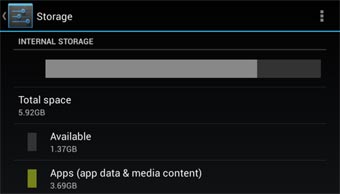
Giải phóng bộ nhớ
 |
|
Giải phóng bộ nhớ giúp tăng tốc cho máy. |
Chạy LagFix
Do lỗi trình điều khiển thiết bị lưu trữ (bộ nhớ trong) của Nexus 7, hệ điều hành Android trên Nexus 7 không phát hành đúng các lệnh TRIM để xóa các sector (vùng không gian trên đĩa) không sử dụng. Điều này làm giảm tốc độ ghi đáng kể.
Lỗi này đã được khắc phục trong Android 4.1.2, tuy nhiên trên Nexus 7, bản cập nhật 4.2 dường như vẫn còn tồn tại. Nếu bạn có quyền root máy, bạn chạy LagFix - ứng dụng có sẵn trong Google Play để khắc phục tình trạng này.
Trường hợp không thể root máy, bạn sử dụng Forever Gone (cũng trong kho ứng dụng Google Play) - ứng dụng cho phép lấp đầy các sector không sử dụng bằng các tập tin rỗng sau đó xóa chúng.
Vô hiệu các ứng dụng đồng bộ chạy ở chế độ nền
Như chúng ta biết, trên hệ điều hành của Google có rất nhiều ứng dụng đang chạy dữ liệu có mối liên hệ với nhau và cần được đồng bộ hóa. Việc các ứng dụng này chạy liên tục để tìm, tải và ghi dữ liệu khi có sự thay đổi là nguyên nhân làm chậm máy. Nếu Nexus 7 của bạn quá chậm, bạn có thể vô hiệu hóa đồng bộ trên các ứng dụng để được cải thiện (vào Currents appSettings, vô hiệu các tùy chọn đồng bộ).
Sử dụng trình duyệt AOSP, không sử dụng Chrome
Chrome chạy nhanh trên Nexus 4, nhưng chậm trên Nexus 7. Các hoạt động của Chrome trên Nexus 7 bị đánh giá chậm chạp, dù đã được cải thiện nhưng hiệu quả vẫn không cao. Trình duyệt AOSP thuộc dự án mã nguồn mở của Android sẽ chạy nhanh và di chuyển dễ dàng hơn Chrome. Tuy nhiên, các tính năng đồng bộ của AOSP thì chưa thể so sánh kịp với Chrome.
Google không để trình duyệt mặc định nào cho Android trong Nexus 7, vì vậy bạn có thể dễ dàng cài đặt AOSP như một ứng dụng "trình duyệt" trên máy tính bảng của bạn.
Dọn dẹp cache
Để đẩy nhanh tốc độ, bạn có thể thử dọn dẹp vùng nhớ đệm (cache) của Android. Đầu tiên, tắt máy tính bảng của bạn, sau đó bấm và giữ các nút Volume Up + Volume Down + Power để bật máy. Khi máy khởi động, bạn sử dụng phím di chuyển lên/xuống để chọn chế độ phục hồi (Recovery mode), sau đó bạn bấm nút Power để kích hoạt chế độ phục hồi.
Tiếp theo, dùng phím lên/xuống đi đến tùy chọn "Wipe cache partition", bấm phím Power một lần nữa. Việc này sẽ xóa tất cả dữ liệu lưu trữ trên cache, giúp tăng tốc cho máy tính bảng của bạn.
Khắc phục sự cố với Safe Mode
Nếu Nexus 7 của bạn chậm, bạn hãy thử khởi động ở chế độ an toàn (Safe Mode), tức là chỉ khởi động hệ thống mặc định (không tải bất kỳ ứng dụng nào của hãng thứ 3). Việc này sẽ giúp bạn biết được hệ thống bị lỗi hay các ứng dụng của hãng thứ 3 làm chậm máy. Khi đã xác định rõ ràng, bạn có thể cài đặt lại từ đầu, kể cả hệ điều hành. Nếu phần mềm được xác định không lỗi, thì phần cứng tất nhiên sẽ được nghĩ tới.
Hạ cấp hoặc cài đặt ROM tùy chỉnh
Nếu bạn tin rằng Google mắc sai lầm trên Nexus 7 với Android 4.2, thì đây là việc bạn cần làm - hạ cấp hệ điều hành Android của bạn trở lại 4.1.2. Rất có thể việc này sẽ khắc phục được sự cố cho máy tính bảng của bạn.
Cũng như trên các điện thoại Android, cài ROM từ hãng thứ 3 (ví dụ CyanogenMod) cho Nexus 7 không phải là một lựa chọn tồi trong trường hợp máy chậm.
HOÀNG THY










-
Nâng cao kiến thức, kỹ năng đưa các hoạt động chuyển đổi số đến cơ sở

- TP Cần Thơ hoàn thiện hạ tầng đáp ứng yêu cầu chuyển đổi số
- Tăng giá trị hạt gạo từ chuyển đổi số
- Bệnh viện Sản - Nhi Sóc Trăng hoàn thành triển khai Bệnh án điện tử và thanh toán không dùng tiền mặt
- Tăng tốc số hóa, lấy hiệu quả phục vụ người dân, doanh nghiệp làm thước đo
- Chuyển đổi số ngành Giáo dục: Lấy người học, nhà giáo làm trung tâm
- Trường Đại học Y Dược Cần Thơ đẩy mạnh chuyển đổi số
- Từ “điểm nghẽn” đến chuyển biến số ở phường Vĩnh Phước
- Cần Thơ hướng đến chính quyền số
- Đẩy mạnh số hóa, xây dựng hệ sinh thái nông nghiệp thông minh
-
Sức hút từ mô hình “Ngày thứ Bảy số”

- Thanh niên Công an TP Cần Thơ đưa tiện ích số đến người dân
- Đưa tiện ích số đến với người dân
- “Hạt nhân” thúc đẩy chuyển đổi số từ cơ sở
- Bí thư Thành ủy chủ trì phiên họp Ban Chỉ đạo về phát triển khoa học, công nghệ, đổi mới sáng tạo và chuyển đổi số
- Hướng tới chính quyền số hiện đại, minh bạch
- Chuyển đổi số ngành Giáo dục: Lấy người học, nhà giáo làm trung tâm
- Tạo nền tảng cho giáo dục thông minh
- Cần Thơ hướng đến chính quyền số
- Thi đua vận động người dân tích hợp Sổ sức khỏe điện tử lên ứng dụng VNeID





















