

Những “tuyệt chiêu” giúp làm chủ hoàn toàn màn hình Home
 |
|
|
Quản lý ứng dụng gọn gàng với thư mục
Nếu cảm thấy rối rắm với một đống biểu tượng ứng dụng trên màn hình Home, cách tốt nhất là tổ chức lại chúng theo thư mục. Ngoài việc sắp xếp gọn gàng các ứng dụng thành từng nhóm để dễ quản lý, các thư mục cũng giúp giấu đi những ứng dụng ít hoặc không bao giờ sử dụng tới (nhưng không xóa được vì nó mặc định trong hệ điều hành).
Để tạo thư mục, bạn chỉ việc kéo một biểu tượng ứng dụng đè lên một ứng dụng khác cùng loại, rồi đặt tên cho thư mục là xong. Các thao tác này giống nhau trên cả điện thoại iPhone và Android.
Thêm và gỡ biểu tượng từ khay ứng dụng
Ở phía dưới màn hình Home có một dãy các biểu tượng ứng dụng giúp bạn mở nhanh các ứng dụng thường dùng, tuy nhiên bạn có thể sắp xếp chúng lại theo ý thích của mình. Bạn có thể đổi vị trí, gỡ bỏ những biểu tượng ứng dụng ít sử dụng hay thậm chí là gỡ bỏ tất cả biểu tượng nếu muốn có một màn hình trống trải.
Bạn vẫn có thể khai thác sự tiện dụng của thư mục trên khay ứng dụng, dành cho cả điện thoại iPhone và Android.
Thêm trang web vào màn hình Home
Hàng ngày, bạn thường xuyên truy cập vào một trang web nào đó để theo dõi thông tin nên bạn phải mở danh sách trang web được yêu thích trong trình duyệt web để tìm kiếm nó. Để tiết kiệm thời gian, bạn có thể tạo đường dẫn tắt cho trang web đó trên màn hình Home.
Trên điện thoại và cả máy tính bảng Android, bạn chỉ việc mở trình duyệt web Chrome, truy cập đến trang web yêu thích, chọn lệnh "Add to homescreen" từ trình đơn "Menu" rồi đặt lại tên cho trang web là xong.
Trên thiết bị iOS, mở trình duyệt web Safari, truy cập đến trang web ưa thích, nhấn nút "Share" rồi chọn "Add to Home Screen".
Tạo đường dẫn tắt cho một địa chỉ thường liên lạc (chỉ dành cho điện thoại Android)
Thay vì ngày nào cũng phải nhấn rất nhiều phím mới có thể gọi điện thoại hay nhắn tin cho một người bạn thân, một đồng nghiệp hay một người yêu quí, bạn hoàn toàn có thể đơn giản hóa việc này bằng một đường dẫn tắt trên màn hình Home. Bạn chỉ việc nhập tên của người thường xuyên liên lạc vào ô tìm kiếm, mở thẻ liên lạc của người đó, nhấn nút "Menu" rồi chọn "Place on Home Screen".
Mỗi khi cần liên lạc, bạn sẽ chỉ việc nhấn biểu tượng của người đó trên màn hình Home, sau đó nhấn số điện thoại để gọi hay nhắn tin. Bạn cũng có thể nhấn nút email để soạn email hay nhấn nút bản đồ để gắn vị trí của người đó trên Google Maps.
Cài đặt giao diện mới (chỉ dành cho Android)
Việc cài đặt các ứng dụng launcher mới sẽ giúp thay đổi hoàn toàn diện mạo và phong cách của màn hình Home. Một số launcher cũng mang đến những lựa chọn thú vị như thay đổi hình dáng, màu sắc của khay ứng dụng hay biểu tượng của thư mục trên màn hình Home.
Hiện đang có khá nhiều ứng dụng launcher miễn phí trên cửa hàng Google Play cho bạn thoải mái lựa chọn. Nếu cài đặt nhiều launcher, bạn có thể mở "Settings", nhấn "Home" rồi chọn một trong các launcher đã cài đặt để sử dụng tùy thích.
Lê Phi (Theo PCWorld)









-
Hành động quyết liệt hoàn thành mục tiêu phát triển khoa học công nghệ, đổi mới sáng tạo và chuyển đổi số góp phần vào mục tiêu tăng trưởng 2 con số

- Nâng cao kiến thức, kỹ năng đưa các hoạt động chuyển đổi số đến cơ sở
- TP Cần Thơ hoàn thiện hạ tầng đáp ứng yêu cầu chuyển đổi số
- Tăng giá trị hạt gạo từ chuyển đổi số
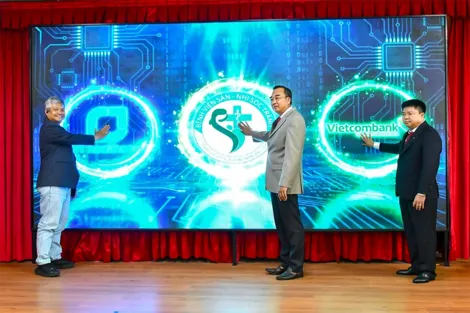
- Bệnh viện Sản - Nhi Sóc Trăng hoàn thành triển khai Bệnh án điện tử và thanh toán không dùng tiền mặt
- Tăng tốc số hóa, lấy hiệu quả phục vụ người dân, doanh nghiệp làm thước đo
- Chuyển đổi số ngành Giáo dục: Lấy người học, nhà giáo làm trung tâm
- Trường Đại học Y Dược Cần Thơ đẩy mạnh chuyển đổi số
- Từ “điểm nghẽn” đến chuyển biến số ở phường Vĩnh Phước
- Cần Thơ hướng đến chính quyền số
-
Thanh niên Công an TP Cần Thơ đưa tiện ích số đến người dân

- Đưa tiện ích số đến với người dân
- Bệnh viện Sản - Nhi Sóc Trăng hoàn thành triển khai Bệnh án điện tử và thanh toán không dùng tiền mặt
- Bí thư Thành ủy chủ trì phiên họp Ban Chỉ đạo về phát triển khoa học, công nghệ, đổi mới sáng tạo và chuyển đổi số
- Hướng tới chính quyền số hiện đại, minh bạch
- Chuyển đổi số ngành Giáo dục: Lấy người học, nhà giáo làm trung tâm
- Tạo nền tảng cho giáo dục thông minh
- Thi đua vận động người dân tích hợp Sổ sức khỏe điện tử lên ứng dụng VNeID
- Cần Thơ hướng đến chính quyền số
- Cần Thơ đẩy mạnh chuyển đổi số toàn dân





















