

Làm thế nào để sao lưu dữ liệu “đám mây” của bạn?
Lưu trữ dữ liệu ở "đám mây" là một ý tưởng tốt và không còn xa lạ đối với nhiều người. Email trong Gmail, hình ảnh trên Facebook, các ghi chép quan trọng trong Evernote, mật khẩu trong LastPass... Tuy nhiên, nếu các dịch vụ bị lỗi, dữ liệu của bạn sẽ như thế nào?
Có phải lưu dữ liệu ở "đám mây" không an toàn?
Email của bạn có thể an toàn hơn trong Gmail hoặc Outlook.com hơn là trên ổ cứng máy tính của bạn. Việc mất mát dữ liệu ít khi xảy ra đối với nhà cung cấp dịch vụ, nhưng nó vẫn là một khả năng tiềm tàng. Vì vậy, chủ động sao lưu dự phòng là một việc cần thiết vì những lý do sau:
- Rủi ro và lỗi trong quá trình đồng bộ: Bạn có thể vô tình xóa hoặc ghi đè lên dữ liệu của bạn, hoặc lỗi của dịch vụ và kết quả là dữ liệu của bạn bị mất. Ví dụ, bạn có thể vô tình xóa các đánh dấu trang (bookmark) trên trình duyệt Chrome hoặc lỗi giao thức đánh dấu đồng bộ hóa trong trình duyệt có thể dẫn đến chúng bị xóa. Dù cách nào bạn sẽ mất tất cả các trang đánh dấu trừ khi bạn đã tạo một bản sao lưu để có thể phục hồi. Nếu bạn đã mất thời gian sưu tập những trang web hay trong nhiều năm, điều này có thể là một vấn đề lớn.
- Sụp đổ dịch vụ: Dù điều này không phổ biến, nhưng một dịch vụ đám mây có thể gặp vấn đề bất cứ lúc nào và làm mất dữ liệu của bạn. Trường hợp nghiêm trọng nhất đã xảy ra cho Microsoft vào năm 2009, khi đó dịch vụ đám mây của hãng này làm mất dữ liệu của hơn 1 triệu khách hàng. Và thời điểm "kinh hoàng" ấy được biết Microsoft đã không có bất kỳ bản sao lưu dữ liệu nào.
 |
|
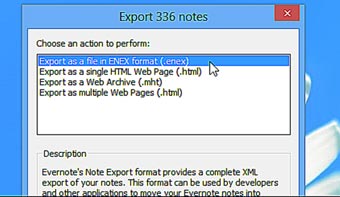
Xuất tập tin sao lưu từ Evernote. |
- Dữ liệu bị xóa do tài khoản không hoạt động:
Một số dịch vụ xóa dữ liệu của bạn sau khi bạn gián đoạn đăng nhập một thời gian. Ví dụ, Hotmail xóa tất cả các dịch vụ email của bạn (tại Outlook.com) nếu bạn không đăng nhập trong tám tháng rưỡi. Yahoo và Gmail cũng có những chính sách tương tự.
Làm thế nào để sao lưu dữ liệu
Có lẽ bạn đã hiểu tại sao sao lưu dữ liệu là một việc làm cần thiết? Trong nhiều năm làm việc, có thể có nhiều email trong tài khoản Gmail của bạn? nhiều email trong số đó có thể quan trọng trong tương lai - dù trong kinh doanh hay bất kỳ lý do nào. Bạn không nên đặt trọn niềm tin vào Google hay bất cứ nhà cung cấp dịch vụ nào có thể giữ an toàn cho bạn. Một bản sao lưu trên máy cá nhân vẫn là một ý tưởng luôn được khuyến khích.
- Các dịch vụ của Google:
Từ trang Google Takeout, Google cho phép bạn tải dữ liệu của bạn về từ nhiều dịch vụ của Google như, ổ đĩa lưu trữ trực tuyến (Drive), từ danh bạ (Contacts), YouTube và Google+... Lưu ý, công cụ này không thể tải tất cả các dịch vụ, chẳng Google Calendar và Gmail.
- Gmail: Google không cung cấp một cách đơn giản nào để tải email trong Gmail của bạn. Tuy nhiên, bạn có thể truy cập chúng trên IMAP (Internet Message Access Protocol) và sao lưu chúng như một ứng dụng mail như Outlook hay Thunderbird, hoặc bạn có thể sử dụng ứng dụng sao lưu email chuyên dụng như GMVault để tạo ra bản sao lưu cho Gmail của bạn.
- Google Calendar: Bạn có thể tải lịch làm việc của bạn từ trang web của Google Calendar bằng cách mở màn hình Settings, nhấp vào Calendars, nhấp tiếp vào liên kết Export calendars (dưới My Calendars).
- Evernote: Không có gì ngăn cản bạn vô tình xóa các ghi chú trong Evernote của bạn. Một khi bạn xóa, sự thay đổi sẽ đồng bộ hóa ở khắp mọi nơi. Các ghi chép bạn lưu trữ sẽ an toàn khi bạn xuất bản sao lưu sang máy xách tay của bạn. Trong ứng dụng Evernote, có một chức năng xuất/nhập khá đơn giản. Bạn kích chuột phải vào "notebooks" trong Evernote, chọn "Export Notes ", bạn có thể xuất ra máy tính xách tay các định dạng gốc (ENEX) hoặc HTML.
- LastPass: LastPass cho phép xuất các mật khẩu bạn lưu trữ và ghi chú như một tập tin được mã hóa. Sau đó, bạn có thể sử dụng các ứng dụng Pocket LastPass để giải mã chúng (giải mã ngay cả khi LastPass ngoại tuyến). Bằng cách này, bạn sẽ không sợ mất mật khẩu - việc có thể dẫn đến tài khoản của bạn bị khóa vĩnh viễn.
- Facebook Photos: Facebook cho phép bạn tải về máy tính bản sao tất cả thông tin và hình ảnh trên Facebook của bạn. Để làm điều này, bạn bấm nút Account settings (hình bánh răng), bấm tiếp vào General trong cột bên trái, sau đó kích vào "Download a copy of your Facebook data". Cuối cùng, bạn nhấp vào "Start My Archive". Như vậy, dịch vụ Facebook sẽ gởi vào email (bạn dùng để đăng ký sử dụng Facebook) một bản sao lưu tất cả dữ liệu trên Facebook của bạn.
Hoàng Thy










-
Chuyển đổi số ngành Giáo dục: Lấy người học, nhà giáo làm trung tâm

- Trường Đại học Y Dược Cần Thơ đẩy mạnh chuyển đổi số
- Từ “điểm nghẽn” đến chuyển biến số ở phường Vĩnh Phước
- Cần Thơ hướng đến chính quyền số
- Đẩy mạnh số hóa, xây dựng hệ sinh thái nông nghiệp thông minh
- Hướng dẫn tích hợp giấy tờ cần thiết lên ứng dụng VNeID cho đại diện các tổ chức đảng
- Nghị quyết số 57 - “Đòn bẩy” thúc đẩy cải cách hành chính
- Cần Thơ đẩy mạnh tích hợp sổ sức khỏe điện tử và các loại giấy tờ trên VNeID
- TP Cần Thơ hưởng ứng Ngày Chuyển đổi số quốc gia năm 2026
- Hành động đột phá, lan tỏa kết quả
-
Sức hút từ mô hình “Ngày thứ Bảy số”

- Thanh niên Công an TP Cần Thơ đưa tiện ích số đến người dân
- Đào tạo, bồi dưỡng chuyển đổi số cho cán bộ, công chức, viên chức
- TP Cần Thơ triển khai hiệu quả nhiều nền tảng số
- Đưa tiện ích số đến với người dân
- “Hạt nhân” thúc đẩy chuyển đổi số từ cơ sở
- Hướng tới chính quyền số hiện đại, minh bạch
- Bí thư Thành ủy chủ trì phiên họp Ban Chỉ đạo về phát triển khoa học, công nghệ, đổi mới sáng tạo và chuyển đổi số
- Tạo nền tảng cho giáo dục thông minh
- Cần Thơ đẩy mạnh chuyển đổi số toàn dân





















