

Kỹ thuật xóa tập tin an toàn trong Windows
Xóa các tập tin trong Windows Explorer hoặc từ sọt rác (Recycle Bin) của Windows không có nghĩa là chúng sẽ mất đi vĩnh viễn, vì có rất nhiều chương trình có thể phục hồi. Vậy làm thế nào để xóa các tài liệu quan trọng và bảo đảm không thể tìm lại được? Eraser là một công cụ miễn phí mạnh mẽ sẽ có thể giúp bạn làm được điều này.
Eraser là gì?
Eraser là một chương trình cho phép bạn xóa các tập tin và thư mục một cách an toàn bằng cách ghi đè lên các tập tin bị xóa với dữ liệu ngẫu nhiên được lựa chọn cẩn thận, khiến chúng trở nên vô hiệu. Eraser cho phép bạn xóa theo yêu cầu hoặc theo lịch được thiết lập tại một thời điểm cụ thể.
Chương trình cung cấp 13 kỹ thuật xóa khác nhau đảm bảo dữ liệu sẽ bị xóa hoàn toàn và không thể phục hồi. Phương pháp đầu tiên (Gutmann 35-pass) được thiết lập mặc định của chương trình và hai phương pháp DoD (DoD 3-pass và DoD 7-pass) là những phương pháp thường được sử dụng nhất.
Tải và cài đặt Eraser
- Phiên bản di động: Chiếm khoảng 3 MB khi cài đặt vào ổ đĩa flash hoặc đĩa cứng trên máy tính. Bạn có thể tải về từ http://goo.gl/quAHVD. Sau khi tải về, bạn chép tập tin thực thi vào ổ đĩa flash và chạy nó để sử dụng.
- Phiên bản đầy đủ: Có ba bản, gồm bản ổn định mới nhất (Eraser 6.0.10.2620) và 2 bản thử nghiệm (Beta và Nightly). Tất cả đều được cung cấp tại trang web của Eraser (http://eraser.heidi.ie/download.php).
Những lợi ích của phiên bản đầy đủ so với các phiên bản di động là bạn có thể thêm Eraser vào menu ngữ cảnh để xóa tập tin một cách nhanh chóng mà không cần phải gởi chúng vào Recycle Bin trước.
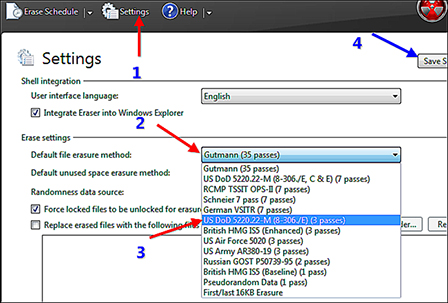
Các bước thay đổi xóa mặc định.
Lựa chọn phương pháp xóa
Trừ khi bạn đang làm việc trên các thiết bị đặc biệt, phương pháp DoD 3-pass hoặc DoD 7-pass là những lựa chọn tối ưu để xóa tất cả loại tài liệu. Nếu bạn cần tốc độ, bạn có thể thay đổi phương pháp xóa mặc định của Eraser bằng phương pháp 3-pass DoD.
Chỉ cần nhấp đúp chuột vào biểu tượng của Eraser, bấm vào "Settings", thay đổi thiết lập xóa, sau đó nhấn vào nút "Save Settings".
Xóa tập tin an toàn trong Windows Explorer hoặc từ Recycle Bin
Nếu bạn không muốn tạo ra một thời biểu để xóa, chỉ muốn xóa các tập tin cá nhân từ Windows Explorer, bạn có thể làm điều đó từ menu ngữ cảnh. Trước tiên, tìm tập tin muốn xóa, nhấp chuột phải vào nó, chọn Eraser và sau đó chọn xóa ngay (Eraser) hoặc sau khi khởi động lại máy (Eraser on Restart).
Bạn cũng có thể làm điều tương tự với các tập tin trong Recycle Bin bằng cách vừa nêu trên.
Thiết lập xóa theo lịch
Sau khi cài đặt Eraser, bấm đúp vào biểu tượng của chương trình, bạn sẽ thấy màn hình Erase Schedule. Nếu bạn nhấp vào nút mũi tên xổ xuống bên cạnh, nó cho phép tạo một thời biểu xóa mới.
Thiết lập lịch để xóa rất hữu ích nếu bạn thường xuyên xóa các tập tin trong một thư mục nào đó.
Để tạo một thời biểu mới, bạn cung cấp cho nó một tên, sau đó chọn lệnh xóa, và bấm vào nút "Add Data" để chỉ định thư mục chứa các tập tin cần xóa. Kế đến, bạn chọn phương pháp xóa ở phần "Erasure method" hoặc có thể sử dụng phương pháp mặc định.
Tiếp theo, bạn nhấn OK và sau đó đặt lịch xóa bằng cách chỉnh sửa Schedule. Tùy theo nhu cầu, bạn sẽ xóa thư mục được chỉ định mỗi ngày, mỗi tuần hoặc một ngày, giờ cụ thể.
Nếu bạn muốn loại bỏ lịch đã thiết lập, chỉ cần vào Erase Schedule, nhấp chuột phải vào tên lịch cần xóa và chọn "Delete Task".
Hoàng Thy










-
Hơn 1.500 học viên được tập huấn kỹ năng số

- Hành động quyết liệt hoàn thành mục tiêu phát triển khoa học công nghệ, đổi mới sáng tạo và chuyển đổi số góp phần vào mục tiêu tăng trưởng 2 con số
- Nâng cao kiến thức, kỹ năng đưa các hoạt động chuyển đổi số đến cơ sở
- TP Cần Thơ hoàn thiện hạ tầng đáp ứng yêu cầu chuyển đổi số
- Tăng giá trị hạt gạo từ chuyển đổi số
- Bệnh viện Sản - Nhi Sóc Trăng hoàn thành triển khai Bệnh án điện tử và thanh toán không dùng tiền mặt
-
Thanh niên Công an TP Cần Thơ đưa tiện ích số đến người dân

- Đưa tiện ích số đến với người dân
- Bệnh viện Sản - Nhi Sóc Trăng hoàn thành triển khai Bệnh án điện tử và thanh toán không dùng tiền mặt
- Bí thư Thành ủy chủ trì phiên họp Ban Chỉ đạo về phát triển khoa học, công nghệ, đổi mới sáng tạo và chuyển đổi số
- Hướng tới chính quyền số hiện đại, minh bạch
- Chuyển đổi số ngành Giáo dục: Lấy người học, nhà giáo làm trung tâm





















