

Hiểu và sử dụng Internet Explorer 10 trong Windows Phone 8
 |
|
|
Internet Explorer 10 trong Windows Phone 8 (hệ điều hành dành cho các điện thoại thông minh đời mới) không chỉ là trình duyệt để mở các trang web, nhưng nó tốt hơn, đơn giản và nhiều tính năng hơn so với các phiên bản trước. Điều quan trọng là nó "thừa hưởng" những tính năng tốt nhất từ Internet Explorer (bản dùng cho máy tính) như hỗ trợ HTML 5 và nhiều thứ khác.
Trong bài này, chúng ta không so sánh trình duyệt, nhưng sẽ nhìn vào những cái mới mà Internet Explorer 10 cung cấp cho người sử dụng. Những thử nghiệm trong bài được thực hiện trên điện Nokia Lumia 920. Các điện thoại chạy Windows Phone 8 đều có các bước cài đặt hoặc sử dụng tương tự.
Khởi động
Vào Internet Explorer 10 đơn giản, bạn chạm nhẹ vào biểu tượng của nó ở màn hình khởi động (Start Screen). Khi mở nó lên, bạn sẽ thấy thanh địa chỉ ở dưới cùng của màn hình. Hãy nhập địa chỉ web bạn muốn truy cập, nó sẽ đề xuất địa chỉ ngay khi bạn gõ vào.
Thanh địa chỉ có 3 phần, đầu tiên là nút đại diện cho việc "làm tươi mới" trang web (refresh), kế đến là hộp nhập địa chỉ web và sau đó là nút "các tùy chọn" (nút 3 chấm).
Bên trong nút 3 chấm
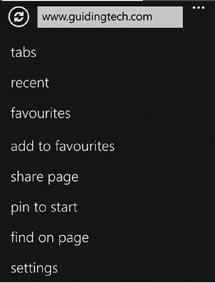
Bất kể thời điểm nào, nếu bạn bấm vào nút 3 chấm, bạn sẽ có các tùy chọn như sau:
- Tabs: Đưa bạn vào danh sách các trang web đang mở. Bạn có thể vào xem hoặc mở một tab mới bằng cách bấm vào nút có hình dấu cộng ở bên dưới.
- Recent: Cho bạn một bảng tóm tắt hoặc lịch sử ngắn gọn các trang web mới nhất mà bạn đã truy cập. Đó là cách nhanh nhất bạn có thể quay lại những gì bạn đã xem trước đó mà bạn nghĩ đã mất.
- Add to Favorites: Đây là chức năng giúp bạn lưu các trang web quan trọng để truy cập lại khi cần thiết. Vì vậy, khi bạn đang xem một trang web, bạn muốn thêm nó vào Favorites, hãy bấm nút 3 chấm, và chọn "Add to Favorites". Sau khi thêm vào Favorites, bạn có thể lưu nội dung của trang vào máy để xem sau này.
- Favorites: Nơi lưu các trang yêu thích, khi bạn muốn xem thì vào đây. Nếu bạn muốn sửa bất cứ điều gì trong Favorites, hãy bấm và giữ mục cần sửa trong giây lát, bạn sẽ thấy các tùy chọn chỉnh sửa/xóa xuất hiện.
- Pin to start: Nếu thấy một địa chỉ web nào đó cần xem thường xuyên, bạn có thể ghim nó ở một nơi tiện truy cập hơn. Thay vì thêm nó trong Favorites, bạn gắn nó ở ngoài màn hình khởi động (Start Screen).
- Share page: Khi bạn muốn chia sẻ một thông điệp hay một trang web, bạn hướng đến chức năng "Share page". Tại đây, bạn sẽ có thể chia sẻ nội dung các hộp thư như Outlook, GMail, Yahoo! Mail, các trò chơi trong Xbox hoặc các trang mạng xã hội.
Bạn cũng có thể chia sẻ liên kết của một trang web bằng cách bấm và giữ nó, các tùy chọn chia sẻ sẽ hiển thị ngay lập tức.
Bên cạnh đó, bạn có thể sao chép liên kết của trang web để sử dụng ở một nơi khác hoặc mở nó trên một tab mới. Đối với hình ảnh, bạn cũng có thể thực hiện các thao tác tương tự.
- Find on page: Ví dụ bạn đang trong một trang web với nội dung rất dài, nhưng bạn chỉ muốn đọc ở một phần nào đó thôi, hoặc chỉ tìm một từ hoặc cụm từ trong trang, thì đây là công cụ thích hợp để bạn sử dụng.
- Cài đặt:
Đây là phần quan trọng nhất, là nơi bạn sẽ tùy chỉnh một số chức năng của trình duyệt. Bạn có quyền lựa chọn cách các trang web được hiển thị theo phiên bản dành cho điện thoại hoặc phiên bản dành cho máy tính. Sau đó, bạn có thể tùy chỉnh nút thanh địa chỉ, tùy chỉnh các chức năng dừng lại (stop), làm tươi mới (refresh) và các tab.
Các thiết lập nâng cao (Advanced settings) sẽ giúp bạn quản lý chặt chẽ các tập tin cookie, các tab, hành vi các liên kết và các dịch vụ tìm kiếm.
HOÀNG THY









-
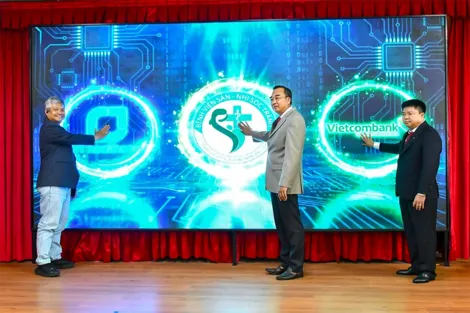
Bệnh viện Sản - Nhi Sóc Trăng hoàn thành triển khai Bệnh án điện tử và thanh toán không dùng tiền mặt
- Tăng tốc số hóa, lấy hiệu quả phục vụ người dân, doanh nghiệp làm thước đo
- Chuyển đổi số ngành Giáo dục: Lấy người học, nhà giáo làm trung tâm
- Trường Đại học Y Dược Cần Thơ đẩy mạnh chuyển đổi số
- Từ “điểm nghẽn” đến chuyển biến số ở phường Vĩnh Phước
- Cần Thơ hướng đến chính quyền số
- Đẩy mạnh số hóa, xây dựng hệ sinh thái nông nghiệp thông minh
- Hướng dẫn tích hợp giấy tờ cần thiết lên ứng dụng VNeID cho đại diện các tổ chức đảng
- Nghị quyết số 57 - “Đòn bẩy” thúc đẩy cải cách hành chính
- Cần Thơ đẩy mạnh tích hợp sổ sức khỏe điện tử và các loại giấy tờ trên VNeID
-
Sức hút từ mô hình “Ngày thứ Bảy số”

- Thanh niên Công an TP Cần Thơ đưa tiện ích số đến người dân
- Đào tạo, bồi dưỡng chuyển đổi số cho cán bộ, công chức, viên chức
- Đưa tiện ích số đến với người dân
- “Hạt nhân” thúc đẩy chuyển đổi số từ cơ sở
- Bí thư Thành ủy chủ trì phiên họp Ban Chỉ đạo về phát triển khoa học, công nghệ, đổi mới sáng tạo và chuyển đổi số
- Hướng tới chính quyền số hiện đại, minh bạch
- Tạo nền tảng cho giáo dục thông minh
- Cần Thơ hướng đến chính quyền số
- Thi đua vận động người dân tích hợp Sổ sức khỏe điện tử lên ứng dụng VNeID





















