

Dọn dẹp sạch sẽ trước khi “chia tay” máy tính và điện thoại cũ
Nếu bạn cho (tặng) hoặc bán một máy tính, máy tính bảng hay điện thoại thông minh cho người khác, dữ liệu và thông tin cá nhân quan trọng của bạn có thể bị mất, giấy phép ủy quyền mua bán có thể bị thu hồi hoặc sử dụng trái phép, và nhiều vấn đề khác mà bạn có thể gặp phải. Vì vậy, để tránh những rắc rối có thể xảy ra, bạn cần thực hiện một số việc sau đây trước khi giao thiết bị của bạn cho chủ sở hữu mới.
Sao lưu dữ liệu cá nhân
Điều này được xem là quan trọng và hiển nhiên. Nếu bạn chuyển qua một máy tính mới, bạn cần sao lưu tất cả dữ liệu cá nhân quan trọng của mình và mang nó theo.
Nhờ các dịch vụ điện toán đám mây, dữ liệu của bạn có thể được lưu tạm thời tại đó, nếu bạn chưa kịp mua một thiết bị mới. Tập tin sẽ được lưu trữ trong các dịch vụ như Dropbox, Google Drive, One Drive và bạn có thể truy cập chúng từ máy tính mới của bạn rất dễ dàng.
Nếu bạn đang sử dụng một máy tính bảng hoặc điện thoại thông minh, hầu hết dữ liệu trên thiết bị di động của bạn có khả năng đồng bộ với các dịch vụ trực tuyến, và nó sẽ có mặt sau khi bạn chuyển qua thiết bị mới. Trên thiết bị chạy Android, nó có thể tự động sao lưu các bức ảnh của bạn trực tuyến, nhưng lưu ý chức năng này không được bật mặc định. Nếu là iPhone, hình ảnh sẽ được tự động sao lưu với iCloud khi Photo Stream được kích hoạt.
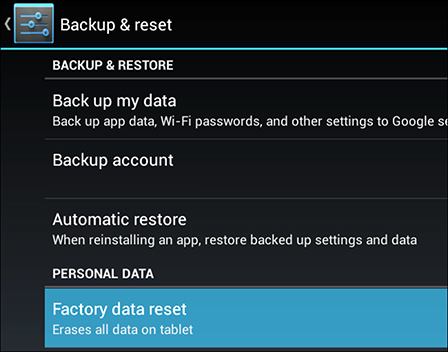
Reset đặt lại trạng thái mặc định từ nhà sản xuất.
Hủy các giấy phép có liên quan DRM
Một số nội dung mua bán đi kèm với công nghệ "quản lý bản quyền số" (Digital Rights Management) chỉ cho phép sử dụng trên thiết bị của bạn. Ví dụ, khi bạn yêu cầu cung cấp các sản phẩm từ iTunes Store, máy tính của bạn cần được "ủy quyền" với Apple ID của bạn trước khi có thể sử dụng chúng. Nếu bạn sử dụng trên nhiều máy tính (vượt quá 5 máy), Apple sẽ không thể cung cấp.
Vì vậy, để tránh việc sử dụng trái phép và có thể tiếp tục sử dụng các sản phẩm có DRM trên thiết bị mới, bạn cần hủy các giấy phép của nó trên thiết bị cũ trước khi bán. Ví dụ, để hủy việc cấp các sản phẩm cho máy tính của bạn trong iTunes, bạn bấm vào menu Store trong iTunes và chọn "Deauthorize This Computer".
Làm sạch ổ đĩa
Nếu máy tính xách tay hoặc máy tính để bàn có ổ đĩa cứng truyền thống từ tính, bất cứ ai cũng có thể phục hồi dữ liệu từ ổ đĩa cứng, ngay cả sau khi bạn định dạng (format) lại nó và cài lại hệ điều hành. Điều này là do cài đặt lại hệ điều hành sẽ không xóa mọi khu vực của ổ đĩa.
Để xóa tất cả khu vực của ổ đĩa an toàn, bạn nên sử dụng một công cụ như DBAN trước khi cài đặt lại. Công cụ này sẽ xóa toàn bộ ổ đĩa của bạn ở bất kỳ phân vùng nào nó tìm thấy.
Trường hợp thiết bị của bạn sử dụng ổ đĩa thể rắn SSD, tất cả tập tin trong SSD sẽ được xóa ngay lập tức nếu lệnh TRIM được kích hoạt.
Cài lại hệ điều hành hoặc Reset
Một khi bạn đã chuẩn bị đúng cách cho các thiết bị, phục hồi các tập tin cá nhân và kích hoạt DRM trên thiết bị mới, bạn có thể cho thiết bị cũ trở lại trạng thái mặc định từ nhà sản xuất trước khi giao nó cho chủ mới.
Trên máy tính chạy Windows 7 và các hệ thống cũ hơn chạy trên ổ đĩa cứng từ tính (đầu đọc cơ học), bạn cài lại hệ điều hành như bình thường sau khi đã thực hiện bước làm sạch ổ đĩa.
Đối với máy tính Windows 8, máy tính bảng hay điện thoại thông minh, bạn chỉ cần đặt hệ thống trở lại trạng thái mặc định của nhà sản xuất (Reset). Điều này sẽ xóa toàn bộ dữ liệu trên thiết bị của bạn, kể cả các tập tin cá nhân của bạn.
Hoàng Thy









-
Hành động quyết liệt hoàn thành mục tiêu phát triển khoa học công nghệ, đổi mới sáng tạo và chuyển đổi số góp phần vào mục tiêu tăng trưởng 2 con số

- Nâng cao kiến thức, kỹ năng đưa các hoạt động chuyển đổi số đến cơ sở
- TP Cần Thơ hoàn thiện hạ tầng đáp ứng yêu cầu chuyển đổi số
- Tăng giá trị hạt gạo từ chuyển đổi số
- Bệnh viện Sản - Nhi Sóc Trăng hoàn thành triển khai Bệnh án điện tử và thanh toán không dùng tiền mặt
- Tăng tốc số hóa, lấy hiệu quả phục vụ người dân, doanh nghiệp làm thước đo
- Chuyển đổi số ngành Giáo dục: Lấy người học, nhà giáo làm trung tâm
- Trường Đại học Y Dược Cần Thơ đẩy mạnh chuyển đổi số
- Từ “điểm nghẽn” đến chuyển biến số ở phường Vĩnh Phước
- Cần Thơ hướng đến chính quyền số
-
Thanh niên Công an TP Cần Thơ đưa tiện ích số đến người dân

- Đưa tiện ích số đến với người dân
- Bệnh viện Sản - Nhi Sóc Trăng hoàn thành triển khai Bệnh án điện tử và thanh toán không dùng tiền mặt
- Bí thư Thành ủy chủ trì phiên họp Ban Chỉ đạo về phát triển khoa học, công nghệ, đổi mới sáng tạo và chuyển đổi số
- Hướng tới chính quyền số hiện đại, minh bạch
- Chuyển đổi số ngành Giáo dục: Lấy người học, nhà giáo làm trung tâm
- Thi đua vận động người dân tích hợp Sổ sức khỏe điện tử lên ứng dụng VNeID
- Tạo nền tảng cho giáo dục thông minh
- Cần Thơ hướng đến chính quyền số
- Cần Thơ đẩy mạnh chuyển đổi số toàn dân





















