

Cách xử lý sự cố quên mật khẩu trong Windows 10
Thiết lập mật khẩu cho máy tính Windows là một cách khá tốt để bảo vệ thông tin cá nhân. Tuy nhiên, nếu quên mật khẩu, bạn có thể không vào được máy tính. Với Windows 10, bạn sẽ có rất nhiều cách để giải quyết vấn đề này.
Sử dụng công cụ Password Reset cho tài khoản Microsoft Live
Giải pháp đầu tiên và dễ nhất là sử dụng chức năng thiết lập lại mật khẩu tiêu chuẩn có sẵn tại trang web của Microsoft (https://account.live.com/ resetpassword.asp). Tại đây, bạn sẽ thấy 3 sự lựa chọn. Trong trường hợp tài khoản của bạn liên quan đến danh tính truy cập trực tuyến và bạn cố gắng khôi phục lại mật khẩu, bạn chọn "I Forgot My Password".
Sau khi chọn, bạn sẽ được chào đón với quá trình phục hồi quen thuộc mà hầu hết các dịch vụ vẫn sử dụng để xác minh danh tính của bạn. Nếu bạn có đăng ký một email bên ngoài (khác với email của Microsoft) hoặc một số điện thoại di động kèm với tài khoản, bạn sẽ nhận được một mã số và dùng nó để mở tài khoản mà không gặp bất kỳ rắc rối nào nữa.
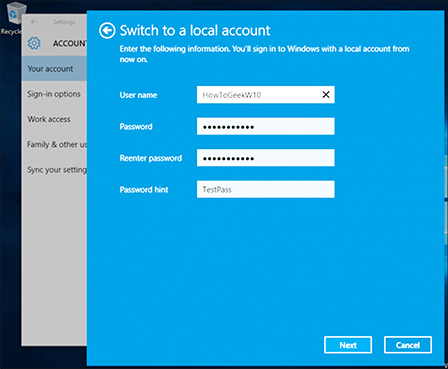
Tạo một tài khoản mới
Nếu cách thức trên không thể thực hiện, tạo tài khoản mới là biện pháp có thể lấy lại quyền truy cập vào máy tính của bạn.
Trước tiên, bạn khởi động lại việc cài đặt Windows 10 để vào các thiết lập nhằm thay đổi thứ tự khởi động trong BIOS và chọn quyền ưu tiên khởi động với đĩa CD, hoặc sử dụng các file ISO như một đĩa khởi động thay thế.
Khi việc khởi động bắt đầu, nhấn Shift + F10 (để vào cửa sổ lệnh - Command Prompt). Từ đây, chúng ta sẽ sử dụng lệnh để thay thế trình quản trị tiện ích (Utility Manager) tại màn hình đăng nhập với các lệnh sau:
move d:windows system32 utilman.exe d:windows system32 utilman.exe.bak
copy d:windows system32 cmd.exe d:windows system32 utilman.exe
Sau khi hoàn tất, sử dụng lệnh "wpeutil reboot" để khởi động lại máy.
Khi đã trở lại vào màn hình đăng nhập, nhấp vào Utility Manager. Nếu mọi thứ đều đúng, bạn sẽ thấy cửa sổ lệnh (Command Prompt).
Đây là cửa sổ lệnh bạn sử dụng để thêm tài khoản mới từ màn hình đăng nhập. Gõ các lệnh sau, thay thế <username> bằng tên mà bạn muốn đặt cho các tài khoản mới.
net user <username> /add
net localgroup administrators <username> /add
Bây giờ, đóng cửa sổ lệnh, khởi động lại máy tính, bạn sẽ thấy được tên người dùng mới trên màn hình đăng nhập.
Nhấn vào tên người dùng mới, và vào màn hình desktop. Từ màn hình desktop, nhấp chuột phải vào trình đơn Start và chọn "Computer Management".
Vào tiếp "Local Users and Groups", di chuyển xuống và nhấp chuột phải lên tài khoản bị khóa (tài khoản quên mật khẩu). Chọn tùy chọn "Set Password", sau đó nhập mật khẩu mới để có quyền truy cập vào tài khoản.
Gọi Microsoft
Nếu quá trình tìm lại mật khẩu ở hai cách trên không mang lại bất cứ kết quả nào, có lẽ bạn phải liên hệ với Microsoft.
Khi gọi trực tiếp đến Trung tâm Trợ giúp kỹ thuật của Microsoft (TechNet Help Center), bước đầu bạn sẽ được chào đón với các câu hỏi bảo mật mà bạn đã gặp khi tạo tài khoản. Nếu bạn không thể trả lời các câu hỏi này, đại diện của Microsoft sẽ đưa bạn đến một bộ phận kiểm tra khác. Họ sẽ sử dụng một loạt các kỹ thuật xác minh thông tin chi tiết về tài khoản đang sử dụng của bạn. Bạn sẽ phải liệt kê các tên cụ thể có thể đã được lưu trong danh bạ liên lạc của riêng bạn.
Nếu bạn có thể trả lời chính xác hai trong số những tên đã liên hệ, đại diện Microsoft sẽ gởi cho bạn một mã mở khóa tạm thời, và bạn có thể sử dụng chúng để đăng nhập lại vào tài khoản bị khóa.
HOÀNG THY









-
Chuyển đổi số ngành Giáo dục: Lấy người học, nhà giáo làm trung tâm

- Trường Đại học Y Dược Cần Thơ đẩy mạnh chuyển đổi số
- Từ “điểm nghẽn” đến chuyển biến số ở phường Vĩnh Phước
- Cần Thơ hướng đến chính quyền số
- Đẩy mạnh số hóa, xây dựng hệ sinh thái nông nghiệp thông minh
- Hướng dẫn tích hợp giấy tờ cần thiết lên ứng dụng VNeID cho đại diện các tổ chức đảng
- Nghị quyết số 57 - “Đòn bẩy” thúc đẩy cải cách hành chính
- Cần Thơ đẩy mạnh tích hợp sổ sức khỏe điện tử và các loại giấy tờ trên VNeID
- TP Cần Thơ hưởng ứng Ngày Chuyển đổi số quốc gia năm 2026
- Hành động đột phá, lan tỏa kết quả
-
Sức hút từ mô hình “Ngày thứ Bảy số”
- Thanh niên Công an TP Cần Thơ đưa tiện ích số đến người dân
- Đào tạo, bồi dưỡng chuyển đổi số cho cán bộ, công chức, viên chức
- TP Cần Thơ triển khai hiệu quả nhiều nền tảng số
- Đưa tiện ích số đến với người dân
- “Hạt nhân” thúc đẩy chuyển đổi số từ cơ sở
- Ra mắt mô hình “Tổ mặt trận số” và “Hộp thư góp ý online - Ý Đảng lòng dân”
- Hướng tới chính quyền số hiện đại, minh bạch
- Bí thư Thành ủy chủ trì phiên họp Ban Chỉ đạo về phát triển khoa học, công nghệ, đổi mới sáng tạo và chuyển đổi số
- Tạo nền tảng cho giáo dục thông minh





















