

Cách in tập tin từ thiết bị Android không cần đến máy tính
 |
|
|
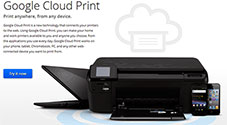
Cloud Print là một dịch vụ của Google, có thể được sử dụng để in thông qua Internet. Nếu bạn có một máy in tương thích, bạn sẽ có thể in trực tiếp từ điện thoại mà không cần phải chép tài liệu vào máy tính.
Để làm việc với Cloud Print, bạn bắt đầu bằng cách sử dụng một máy in thông thường, với các điều kiện sau:
- Bạn cần phải sử dụng trình duyệt Google Chrome.
- Bạn cần có máy in và máy tính đã kết nối với nhau.
- Bạn cần cài đặt ứng dụng Cloud Print.
* Cấu hình Google Chrome
Mở trình duyệt Google Chrome trên máy tính của bạn, ở góc trên, bên phải, nhấp vào biểu tượng tùy chỉnh và điều khiển (hình chìa khóa), chọn cài đặt (Settings). Di chuyển xuống cuối trang và nhấp vào liên kết “Hiển thị các cài đặt nâng cao” (Show advanced settings), sau đó xác định vị trí của Google Cloud Print, nhấp vào nút Add printers.
Đến đây, bạn được yêu cầu đăng nhập tài khoản Google của bạn, sau đó bạn bấm vào Add printer(s). Như vậy, bất kỳ máy in nào có kết nối vào máy tính của bạn - cả thực và ảo - sẽ được thêm vào Google Chrome.
Một khi điều này được thực hiện, bạn cần kiểm tra lại xem máy in đã được thêm vào hay chưa, bằng cách nhấp vào liên kết “Quản lý máy in của bạn” (Manage your printers).
* Cấu hình thiết bị Android của bạn
Để in từ điện thoại hoặc máy tính bảng, bạn cần phải cài đặt phiên bản miễn phí của Cloud Print từ Google Play. Sau khi cài đặt, bạn khởi động ứng dụng và chọn tài khoản Google đã dùng để thiết lập trên máy tính của bạn. Sau đó, bạn cần cấp phép cho ứng dụng để truy cập tài khoản của bạn.
Trong danh sách được hiển thị ở hộp thoại “Select the printer to use”, bạn bấm vào tùy chọn có liên quan đến loại máy in mà bạn muốn thêm vào. Đến đây, bạn cần chỉ ra máy in nào bạn muốn sử dụng làm máy in mặc định và in trang thử nghiệm để kiểm tra xem mọi thứ có hoạt động tốt chưa. Sau đó, bạn có thể thêm nhiều máy in nếu bạn muốn.
* In từ Android
Sau khi cài đặt tất cả các bước, việc in ấn có thể thực hiện qua một trong hai cách. Cách đầu tiên là khởi động Cloud Print trên điện thoại hoặc máy tính bảng của bạn, bấm vào Local, sau đó chọn loại tài liệu muốn in. Bây giờ, bạn chọn tập tin và sử dụng tùy chọn Page setup để điều chỉnh các thiết lập cơ bản (chỉnh sửa trang trước khi in). Sau đó, bấm nút “Click here to Print”.
Một cách khác để in là mở tập tin trong bất kỳ ứng dụng nào thích hợp nhất, sau đó sử dụng tùy chọn Share. Từ hộp thoại Share, bạn chọn Cloud Print, tập tin hiện hành sẽ nhanh chóng được in ra.
Hoàng Thy










-
Hành động quyết liệt hoàn thành mục tiêu phát triển khoa học công nghệ, đổi mới sáng tạo và chuyển đổi số góp phần vào mục tiêu tăng trưởng 2 con số

- Nâng cao kiến thức, kỹ năng đưa các hoạt động chuyển đổi số đến cơ sở
- TP Cần Thơ hoàn thiện hạ tầng đáp ứng yêu cầu chuyển đổi số
- Tăng giá trị hạt gạo từ chuyển đổi số
- Bệnh viện Sản - Nhi Sóc Trăng hoàn thành triển khai Bệnh án điện tử và thanh toán không dùng tiền mặt
- Tăng tốc số hóa, lấy hiệu quả phục vụ người dân, doanh nghiệp làm thước đo
- Chuyển đổi số ngành Giáo dục: Lấy người học, nhà giáo làm trung tâm
- Trường Đại học Y Dược Cần Thơ đẩy mạnh chuyển đổi số
- Từ “điểm nghẽn” đến chuyển biến số ở phường Vĩnh Phước
- Cần Thơ hướng đến chính quyền số
-
Thanh niên Công an TP Cần Thơ đưa tiện ích số đến người dân

- Đưa tiện ích số đến với người dân
- Bệnh viện Sản - Nhi Sóc Trăng hoàn thành triển khai Bệnh án điện tử và thanh toán không dùng tiền mặt
- Bí thư Thành ủy chủ trì phiên họp Ban Chỉ đạo về phát triển khoa học, công nghệ, đổi mới sáng tạo và chuyển đổi số
- Hướng tới chính quyền số hiện đại, minh bạch
- Chuyển đổi số ngành Giáo dục: Lấy người học, nhà giáo làm trung tâm
- Tạo nền tảng cho giáo dục thông minh
- Thi đua vận động người dân tích hợp Sổ sức khỏe điện tử lên ứng dụng VNeID
- Cần Thơ hướng đến chính quyền số
- Cần Thơ đẩy mạnh chuyển đổi số toàn dân





















