Các bước khám phá Office 2016 Preview
Bên cạnh các ứng dụng văn phòng đang thử nghiệm trên Windows 10, Office 2016 là một bản nâng cấp phần lớn từ Office 2013. Điều này không làm xáo trộn nhiều đối với những người đã dùng phiên bản trước đó. Tuy nhiên, Office 2016 sẽ có các loại tinh chỉnh mới tiện lợi và nhiều thủ thuật sắc sảo. Chúng ta sẽ được trải nghiệm các tính năng mới rất hấp dẫn, như cộng tác tài liệu thời gian thực, khả năng truy cập và chia sẻ dữ liệu với các ứng dụng của bên thứ ba và các nguồn bên ngoài khác. Bên cạnh đó là một công cụ truy vấn ngôn ngữ rất thông minh - TellMe sẽ chỉ cho bạn thấy chính xác những thứ bạn đang tìm kiếm.
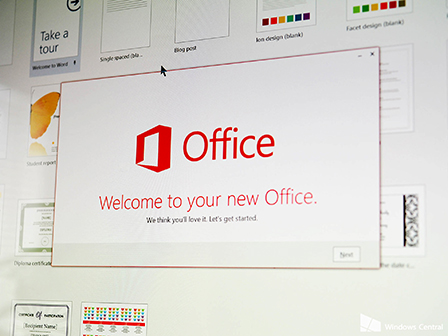
Bạn có muốn mình là một trong những người đầu tiên khám phá Office của tương lai không? Nếu muốn, hãy theo các hướng dẫn sau đây để cài đặt bộ phần mềm Office mới, mặc dù máy tính của bạn đang chạy Windows 7, 8, hoặc Windows 10.
Quên đi quá khứ
Trước khi cài đặt bộ ứng dụng văn phòng xem trước (Office 2016 Preview), bạn phải loại bỏ bất kỳ bộ Office nào hiện có trên máy tính của bạn.
Việc gỡ bộ Office đang có trên máy tính rất dễ dàng. Bạn hãy vào Control Panel/Programs/Uninstall a program, sau đó chọn và xóa bỏ bộ Office của bạn. Tất nhiên, bạn cần phải ghi lại key sản phẩm của phiên bản Office hiện tại để có thể cài đặt lại sau này khi phiên bản Office 2016 Preview hết hạn dùng thử (180 ngày).
Nếu bạn không có phần mềm hiển thị "key" chuyên dụng, hãy chạy Belarc Advisor - công cụ rất hay có thể tiết lộ những bí mật bên trong của máy tính, kể cả số đăng ký phần mềm. Sau khi chạy Belarc Advisor, một báo cáo sẽ bật lên trong trình duyệt, bạn tìm các khóa sản phẩm Office trong phần "Manage all your software licenses". Bạn hãy ghi lại và giữ nó ở một nơi an toàn.
Bước tiếp theo là bạn cần đăng ký một thuê bao Office 365. Việc này cũng khá dễ dàng, bạn có thể chọn một trong hai cách đăng ký (Office 365 Home hoặc Office 365 Personal).
Cài đặt Office 2016 Preview
Việc cài đặt Office 2016 Preview qua thuê bao Office 365 sẽ diễn ra rất nhanh chóng. Bạn chỉ cần đăng nhập vào trang My Account của Office 365, sau đó nhắp vào Language and install options. Từ đây, bạn nhắp Additional install options. Trong trình đơn thả xuống, bạn chọn để cài đặt một trong hai phiên bản 32 bit hoặc 64 bit của Office 2016 Preview.
Một khi phần mềm được cài đặt, bạn cần phải nhập địa chỉ email giống như thuê bao Office 365 của bạn ở lần đầu khởi động ứng dụng.
Nếu không có thuê bao Office 365, bạn phải đến các trang Office 2016 Preview (http://goo.gl/7dWF7K) và tải về tập tin thực thi, có cả hai phiên bản - 32 bit hoặc 64 bit của Office. Sau khi tải về, bạn nhắp vào biểu tượng chương trình để bắt đầu quá trình cài đặt.
Khi được yêu cầu nhập địa chỉ email liên kết với các thuê bao Office của bạn ở lần đầu tiên khởi động ứng dụng, bạn hãy nhấn vào liên kết "Enter a product key". Sau đó, bạn sử dụng mã sản phẩm: NKGG6-WBPCC-HXWMY-6DQGJ-CPQVG để đăng ký.
Sau khi đã cài đặt xong, bạn hãy thoải mái thử tất cả các công cụ mới. Nếu muốn gửi thông tin phản hồi tới Microsoft, bạn sử dụng biểu tượng mặt cười ở góc trên bên phải. Microsoft rất muốn nghe bất cứ vấn đề gì mà bạn gặp phải trong quá trình thử nghiệm.
Microsoft cũng đang thử nghiệm rộng rãi hệ điều hành Windows 10 Preview. Bạn hoàn toàn có thể cài đặt Office 2016 Preview bên trong Windows 10 Preview để thử nghiệm các tính năng và sự ổn định của chúng trước khi đi đến những quyết định nâng cấp sau này.
HOÀNG THY










-
Chuyển đổi số ngành Giáo dục: Lấy người học, nhà giáo làm trung tâm

- Trường Đại học Y Dược Cần Thơ đẩy mạnh chuyển đổi số
- Từ “điểm nghẽn” đến chuyển biến số ở phường Vĩnh Phước
- Cần Thơ hướng đến chính quyền số
- Đẩy mạnh số hóa, xây dựng hệ sinh thái nông nghiệp thông minh
- Hướng dẫn tích hợp giấy tờ cần thiết lên ứng dụng VNeID cho đại diện các tổ chức đảng