

Bạn có thật sự cần một màn hình cảm ứng cho máy tính cá nhân?
Máy tính xách tay hay máy tính để bàn “tất cả trong một” với màn hình cảm ứng không còn là điều mới mẻ. Màn hình cảm ứng có giá cao hơn màn hình thông thường, kể cả trong lúc sử dụng chi phí cũng cao hơn. Nhưng, chi phí tăng thì giá trị có tăng lên không? Bạn có nên lựa chọn màn hình cảm ứng không?
Giảm tuổi thọ pin
Một trong những nhược điểm đầu tiên và đáng chú ý nhất với máy tính để bàn và máy tính xách tay màn hình cảm ứng là ngay cả khi bạn hoàn toàn không sử dụng các tính năng cảm ứng, thiết bị vẫn sử dụng một lượng pin đáng kể để hỗ trợ màn hình điện dung.
Trong các thí nghiệm từ những người sử dụng nghiệp dư lẫn chuyên nghiệp đều cho thấy tuổi thọ pin trên máy tính xách tay mất khoảng 25% nếu bạn sử dụng màn hình cảm ứng, cho dù tính năng này hoạt động hay không. Đơn giản bởi vì nó được thiết kế để làm việc cảm ứng, nước hoạt chất được sạc liên tục thông qua kính phía trên của màn hình LCD. Điều này khiến cho màn hình cần năng lượng nhiều hơn và giảm tuổi thọ cho pin.
Phần mềm và ứng dụng hạn chế
 |
|
Màn hình cảm ứng chỉ thuận tiện cho duyệt web và chơi game. |
Điều này không nên nhầm lẫn với các ứng dụng có thể tận dụng lợi thế của màn hình cảm ứng. Bởi vì, các máy tính Windows chạy bất cứ phiên bản nào (từ XP trở lên) có thể “bắt chước” lệnh cảm ứng tương tự lệnh trỏ chuột, và bất kỳ phần mềm nào bạn có thể sử dụng bằng chuột cũng có thể điều khiển nó bằng cảm ứng.
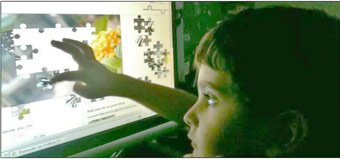
Về ưu điểm, chúng ta thấy có những lợi ích đối với trẻ em trong sử dụng máy tính màn hình cảm ứng để chơi các trò chơi (game) có tính giáo dục trong nhà trường. Có một vài trò chơi trong Windows Store, mà người chơi thấy dễ dàng hơn nhiều khi điều khiển bằng các ngón tay thay vì dùng chuột. Thực tế, nếu bạn đã từng thấy một đứa trẻ cầm một chiếc iPad, nhìn nó tương tác bằng cách chạm, vuốt bạn sẽ thấy màn hình cảm ứng dễ dàng với nó hơn là bàn phím hay chuột.
Nếu bạn quan tâm đến các vấn đề đặc biệt, ví dụ thử nghiệm phần mềm cảm ứng trên Windows Store hoặc muốn đạt điểm cao trong các trò chơi một màn hình cảm ứng có thể là một sự đầu tư hợp lý.
Tiện ích
Nói chung, bạn sẽ khó có thể tìm được một ứng dụng tốt hoạt động tối ưu với màn hình cảm ứng.
Nếu bạn là dân thiết kế, thường làm việc với Adobe Photoshop, Corel Draw, Illustrator hoặc các phần mềm thiết kế khác, màn hình cảm ứng với lệnh bằng tay không thể đáp ứng để thực hiện chính xác các chi tiết nhỏ.
Windows 8 được trang bị giao diện Metro cho các ứng dụng để tiện dùng cảm ứng, nhưng bạn sẽ thấy phần lớn người dùng không sử dụng, thay vào đó màn hình khởi động desktop cổ điển được lựa chọn.
Không chỉ có vậy, Microsoft dường như đã rút được rất nhiều kinh nghiệm từ những sai lầm với Metro, và họ đã tính toán lại trong phiên bản Windows 10 sắp phát hành. Về vấn đề này, người ta sẽ rõ tương lai của màn hình cảm ứng trên máy tính cá nhân trong vài tháng nữa. Dù sao, những người sử dụng máy tính bằng chuột vẫn chiếm ưu thế, và các công ty sản xuất phần mềm có thể tiếp tục “vịn” vào điều này.
Tóm lại, bạn thừa nhận rằng duyệt web, xem hình ảnh, hoặc chơi game “Cut the Rope” có một chút dễ dàng hơn với một màn hình cảm ứng. Tuy nhiên, chỉ một vài ứng dụng cho một công nghệ thì thật sự có xứng đáng để bạn thay đổi?
Hải Triều








-
Hành động quyết liệt hoàn thành mục tiêu phát triển khoa học công nghệ, đổi mới sáng tạo và chuyển đổi số góp phần vào mục tiêu tăng trưởng 2 con số

- Nâng cao kiến thức, kỹ năng đưa các hoạt động chuyển đổi số đến cơ sở
- TP Cần Thơ hoàn thiện hạ tầng đáp ứng yêu cầu chuyển đổi số
- Tăng giá trị hạt gạo từ chuyển đổi số
- Bệnh viện Sản - Nhi Sóc Trăng hoàn thành triển khai Bệnh án điện tử và thanh toán không dùng tiền mặt
- Tăng tốc số hóa, lấy hiệu quả phục vụ người dân, doanh nghiệp làm thước đo
- Chuyển đổi số ngành Giáo dục: Lấy người học, nhà giáo làm trung tâm
- Trường Đại học Y Dược Cần Thơ đẩy mạnh chuyển đổi số
- Từ “điểm nghẽn” đến chuyển biến số ở phường Vĩnh Phước
- Cần Thơ hướng đến chính quyền số
-
Thanh niên Công an TP Cần Thơ đưa tiện ích số đến người dân

- Đưa tiện ích số đến với người dân
- Bệnh viện Sản - Nhi Sóc Trăng hoàn thành triển khai Bệnh án điện tử và thanh toán không dùng tiền mặt
- Bí thư Thành ủy chủ trì phiên họp Ban Chỉ đạo về phát triển khoa học, công nghệ, đổi mới sáng tạo và chuyển đổi số
- Hướng tới chính quyền số hiện đại, minh bạch
- Chuyển đổi số ngành Giáo dục: Lấy người học, nhà giáo làm trung tâm
- Tạo nền tảng cho giáo dục thông minh
- Thi đua vận động người dân tích hợp Sổ sức khỏe điện tử lên ứng dụng VNeID
- Cần Thơ hướng đến chính quyền số
- Cần Thơ đẩy mạnh chuyển đổi số toàn dân





















