

5 “chiêu” dọn dẹp ổ đĩa trên máy tính Mac
Có phải chúng ta không còn lo lắng về không gian đĩa khi mà dung lượng đĩa cứng máy tính ngày càng tăng? Câu trả lời là không hoàn toàn đúng như vậy! Các máy tính MacBook đời mới đã chuyển sang sử dụng đĩa thể rắn (SSD) với dung lượng chỉ 64 GB. Với dung lượng hạn chế thế này, bạn khó có thể lưu được nhiều dữ liệu nếu không quản lý đĩa hợp lý.
Hướng dẫn sau đây sẽ giúp bạn giải phóng bớt không gian đĩa, nhằm tạo điều kiện có thể lưu trữ nhiều thứ quan trọng hơn.
Dọn sạch thùng rác
Thùng rác trên máy Mac (Trash) giống như Recycle Bin trên Windows. Khi bạn xóa các tập tin, chúng sẽ được gởi đến thùng rác để bạn có thể khôi phục nếu thay đổi ý định. Để loại bỏ hoàn toàn những tập tin này và giải phóng không gian đĩa, bạn sẽ phải làm sạch thùng rác. Nhưng máy tính Mac có nhiều thùng rác khác nhau, vì vậy bạn cũng phải xóa nhiều thùng rác như vậy.
Để xóa thùng rác chính của tài khoản người dùng, bạn nhấn Ctrl + click hoặc nhấp chuột phải vào biểu tượng thùng rác ở góc dưới bên phải và chọn Empty Trash. Điều này sẽ xóa tất cả các tập tin mà bạn gởi vào thùng rác từ Finder.
iPhoto, iMovie và Mail đều có thùng rác riêng của nó. Nếu bạn đã xóa các tập tin dạng này từ bên trong các ứng dụng, bạn cũng cần phải xóa từ thùng rác của chúng. Ví dụ, nếu bạn sử dụng iPhoto để quản lý hình ảnh và xóa chúng trong iPhoto, bạn sẽ phải xóa thùng rác iPhoto để loại bỏ chúng từ ổ đĩa cứng.
Gỡ bỏ ứng dụng
 |
|
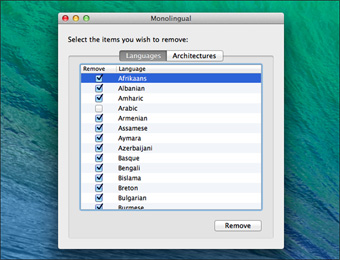
Xóa các tập tin ngôn ngữ bằng Monolingual. |
Để tìm ra các ứng dụng đang sử dụng không gian đĩa nhiều nhất, bạn mở cửa sổ Finder và chọn Applications. Nhấp vào biểu tượng “Show items in a list” trên thanh công cụ và sau đó nhấp vào tiêu đề Size để sắp xếp các ứng dụng theo kích cỡ.
Xóa các tập tin lưu tạm thời
Ổ cứng của máy tính Mac có thể chứa các tập tin tạm thời. Những tập tin này thường chiếm không gian đĩa và cũng không có lý do tốt rõ ràng. Hệ điều hành Mac luôn cố gắng tự động loại bỏ các tập tin tạm thời, nhưng một ứng dụng chuyên dùng có thể làm tốt hơn. Xóa các tập tin tạm thời không chỉ giải phóng không gian đĩa mà còn có thể tăng tốc cho máy tính.
Có nhiều công cụ làm sạch tập tin tạm thời dành cho Mac. CCleaner, công cụ phổ biến nhất dành cho Windows, giờ đây cũng đã có một phiên bản cho máy Mac. Bạn hãy tải “CCleaner for Mac” tại địa chỉ (http://goo.gl/wU0J4f) và chạy nó để xóa một loạt những tập tin vô ích.
Phân tích không gian đĩa
Sẽ rất hữu ích nếu biết chính xác những gì đang sử dụng không gian đĩa trên máy tính Mac của bạn. Một công cụ phân tích đĩa cứng như Disk Inventory X (http://goo.gl/yGW91F) sẽ quét ổ đĩa cứng của máy tính Mac, hiển thị thư mục và tập tin đang được sử dụng. Sau đó, bạn có thể xóa những thứ không cần để giải phóng không gian đĩa.
Hãy chắc rằng, bạn không xóa nhầm bất kỳ tập tin hệ thống quan trọng nào. Các tập tin cá nhân của bạn đều nằm trong /Users/name, và đây là những tập tin bạn nên tập trung dọn dẹp.
Hủy bỏ các tập tin ngôn ngữ
Các ứng dụng Mac đi kèm với các tập tin ngôn ngữ mà nó hỗ trợ. Bạn có thể chuyển đổi ngôn ngữ của hệ thống máy Mac và sử dụng các ứng dụng ngôn ngữ ngay lập tức. Tuy nhiên, thông thường bạn chỉ cần sử dụng một ngôn ngữ duy nhất, do đó, nhiều tập tin ngôn ngữ cũng là thừa. Nếu bạn đang cố gắng giảm thiểu tối đa tập tin trên ổ đĩa 64 GB, việc cắt giảm tập tin ngôn ngữ sẽ vô cùng hữu ích.
Để loại bỏ các tập tin ngôn ngữ, bạn có thể sử dụng Monolingual (http://goo.gl/JoqD9U). Ứng dụng này cho phép xóa các tập tin ngôn ngữ từ hệ điều hành Mac để đòi lại hàng trăm MB không gian đĩa cho bạn.
HOÀNG THY









-
Hành động quyết liệt hoàn thành mục tiêu phát triển khoa học công nghệ, đổi mới sáng tạo và chuyển đổi số góp phần vào mục tiêu tăng trưởng 2 con số

- Nâng cao kiến thức, kỹ năng đưa các hoạt động chuyển đổi số đến cơ sở
- TP Cần Thơ hoàn thiện hạ tầng đáp ứng yêu cầu chuyển đổi số
- Tăng giá trị hạt gạo từ chuyển đổi số
- Bệnh viện Sản - Nhi Sóc Trăng hoàn thành triển khai Bệnh án điện tử và thanh toán không dùng tiền mặt
- Tăng tốc số hóa, lấy hiệu quả phục vụ người dân, doanh nghiệp làm thước đo
-
Thanh niên Công an TP Cần Thơ đưa tiện ích số đến người dân

- Đưa tiện ích số đến với người dân
- Bệnh viện Sản - Nhi Sóc Trăng hoàn thành triển khai Bệnh án điện tử và thanh toán không dùng tiền mặt
- Bí thư Thành ủy chủ trì phiên họp Ban Chỉ đạo về phát triển khoa học, công nghệ, đổi mới sáng tạo và chuyển đổi số
- Hướng tới chính quyền số hiện đại, minh bạch
- Chuyển đổi số ngành Giáo dục: Lấy người học, nhà giáo làm trung tâm





















