

“Tuyệt chiêu” tránh bị mất tiền “oan” trên Android
Các ứng dụng trên cửa hàng Play Store "chăm sóc" rất tốt cho những thiết bị chạy hệ điều hành Android của bạn vì chúng sẽ tự động cập nhật ngay khi có phiên bản mới. Tuy nhiên, việc tự động cập nhật không hẳn là hoàn toàn tốt do nó làm cho bạn hao tốn dung lượng mạng 3G hay bị "mất tiền" mà không hay biết. Bên cạnh đó, đôi khi một phiên bản ứng dụng mới lại có lỗi, trong khi muốn quay trở lại phiên bản cũ là không hề dễ dàng. Để kiểm soát tình hình chặt chẽ hơn, tốt nhất bạn nên tiến hành tắt tự động cập nhật và tự mình cập nhật ứng dụng khi cần.
Tắt tự động cập nhật ứng dụng
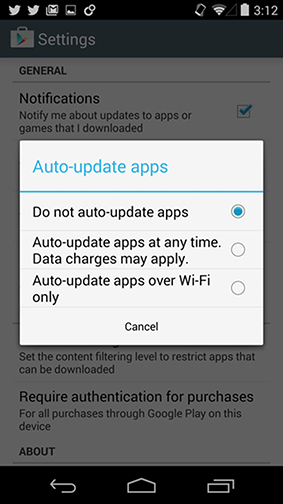
Trước tiên, bạn hãy mở ứng dụng "Play Store", rồi nhấn nút "Menu" (biểu tượng 3 dấu gạch ngang) ở góc trái phía trên. Kế tiếp, bạn nhấn "Settings" rồi chọn "Auto-update apps".
Trong màn hình nổi lên, bạn chọn "Do not auto-update apps" để tắt tự động cập nhật ứng dụng. Sau đó, bạn nhấn nút "Back" để trở lại màn hình chính của Play Store là xong.
2 lựa chọn còn lại là: "Auto-update apps at any time. Data charges may apply." (Tự động cập nhật ứng dụng bất cứ lúc nào. Có thể tốn phí dữ liệu 3G) và "Auto-update apps over Wi-Fi only" (Tự động cập nhật ứng dụng chỉ khi nào có kết nối Wi-Fi). Bạn vẫn có thể chọn lựa chọn thứ ba, nhưng nó có thể gây phiền toái cho bạn trong trường hợp bản cập nhật mới chưa ổn định hay làm máy chạy chậm trong lúc bạn cần xử lý công việc "nặng".
Tự mình cập nhật ứng dụng khi cần
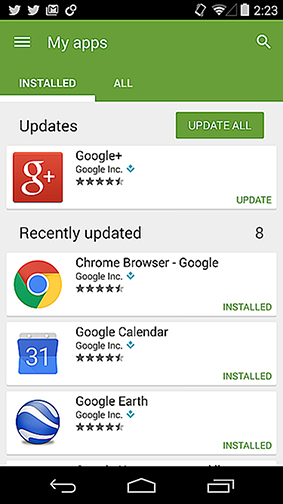
Sau khi đã chọn được thời điểm thích hợp nhất là lúc bạn rảnh rỗi hay không có nhiều việc cần sử dụng điện thoại, bạn tiến hành cập nhật các ứng dụng đã cài đặt trên thiết bị Android bằng cách mở ứng dụng "Play Store", nhấn nút "Menu", rồi tiếp tục chọn "My apps" trong danh sách được mở ra. Sau đó, bạn hãy mở màn hình "Installed" và tìm kiếm nút "Update" ở cột bên phải, chỉ xuất hiện ở những ứng dụng đã có bản cập nhật.
Nếu bạn muốn cài đặt bản cập nhật cho tất cả ứng dụng có thể, bạn nhấn nút "Update All" ở trên cùng. Nếu muốn lựa chọn ứng dụng để cập nhật theo ý mình, bạn nhấn vào tên của ứng dụng rồi nhấn nút "Update" ở màn hình kế tiếp.
Lê Phi (Theo Greenbot)










-
Nâng cao kiến thức, kỹ năng đưa các hoạt động chuyển đổi số đến cơ sở

- TP Cần Thơ hoàn thiện hạ tầng đáp ứng yêu cầu chuyển đổi số
- Tăng giá trị hạt gạo từ chuyển đổi số
- Bệnh viện Sản - Nhi Sóc Trăng hoàn thành triển khai Bệnh án điện tử và thanh toán không dùng tiền mặt
- Tăng tốc số hóa, lấy hiệu quả phục vụ người dân, doanh nghiệp làm thước đo
- Chuyển đổi số ngành Giáo dục: Lấy người học, nhà giáo làm trung tâm
- Trường Đại học Y Dược Cần Thơ đẩy mạnh chuyển đổi số
- Từ “điểm nghẽn” đến chuyển biến số ở phường Vĩnh Phước
- Cần Thơ hướng đến chính quyền số
- Đẩy mạnh số hóa, xây dựng hệ sinh thái nông nghiệp thông minh
-
Sức hút từ mô hình “Ngày thứ Bảy số”

- Thanh niên Công an TP Cần Thơ đưa tiện ích số đến người dân
- Đưa tiện ích số đến với người dân
- “Hạt nhân” thúc đẩy chuyển đổi số từ cơ sở
- Bệnh viện Sản - Nhi Sóc Trăng hoàn thành triển khai Bệnh án điện tử và thanh toán không dùng tiền mặt
- Bí thư Thành ủy chủ trì phiên họp Ban Chỉ đạo về phát triển khoa học, công nghệ, đổi mới sáng tạo và chuyển đổi số
- Hướng tới chính quyền số hiện đại, minh bạch
- Chuyển đổi số ngành Giáo dục: Lấy người học, nhà giáo làm trung tâm
- Tạo nền tảng cho giáo dục thông minh
- Cần Thơ hướng đến chính quyền số





















