

“Kim chỉ nam” cho việc chuyển sang dùng iPhone
Mỗi hệ điều hành trên điện thoại đều có những đặc trưng và thế mạnh riêng. Do đó, người dùng chắc chắn sẽ gặp không ít bỡ ngỡ khi chuyển từ sử dụng điện thoại này sang điện thoại khác. Khi chuyển từ điện thoại Android sang iPhone, người dùng cần phải nắm rõ một số “nguyên tắc” để thích ứng với tình hình mới.
1. Quản lý màn hình Home bị giới hạn
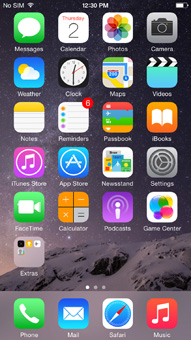
Đây là điều đầu tiên mà người dùng đã sử dụng điện thoại Android có thể cảm thấy lạ lẫm khi mới tiếp xúc iPhone. Các biểu tượng ứng dụng luôn tự sắp xếp theo hàng ngang. Khi hết hàng ngang, các biểu tượng chuyển sang hàng kế tiếp và cứ thế cho đến hết màn hình. Do đó, sẽ không có cách nào để nhóm biểu tượng theo cột dọc, hay điều chỉnh khoảng trống giữa các hàng. Nó không phải là một vấn đề lớn, nhưng với những người dùng có thói quen sắp xếp trật tự các biểu tượng theo chủ đề và mục đích sử dụng, đây sẽ là điều mà họ phải mất chút ít thời gian để làm quen.
2. Hộc ứng dụng
Nhiều người dùng Android cho biết họ hiếm khi sử dụng đến hộc ứng dụng. Tuy nhiên, nếu không có tính năng này, người dùng sẽ không tránh khỏi những bực bội khi nhiều ứng dụng không hề sử dụng đến vẫn “đập vào mắt” họ trên màn hình Home. Vấn đề này ngày càng nổi cộm hơn trên iPhone khi Apple vừa tung ra hệ điều hành iOS 8.2. Một số người dùng đã cảm thấy khó chịu vì có thêm ứng dụng Apple Watch và nhiều ứng dụng khác không cần thiết nhưng không thể gỡ bỏ. Cách thông thường để xử lý chúng là “ném” chúng vào một thư mục và đưa thư mục đó vào một màn hình Home ở sau.
3. Tải bài hát
 |
|
|
4. Hệ thống tập tin
Nếu người dùng muốn mở một tập tin bằng một ứng dụng khác với ứng dụng đang sử dụng, họ sẽ gặp khá nhiều rắc rối vì không thể mở ứng dụng mới và chỉ đến tập tin cần mở. Người dùng phải mở tập tin trong ứng dụng cũ, nhấn trình đơn “Open in...” rồi chọn ứng dụng mong muốn để mở tập tin. Thực chất, thao tác này sẽ tạo ra một bản sao của tập tin trong không gian lưu trữ của ứng dụng mới, và người dùng sẽ có thể sử dụng 2 tập tin với nhau.
5. Thiếu nút “Back” (Trở về)
iPhone đã được giản đơn đến mức tối đa nên chỉ có một nút Home duy nhất ở phía dưới. Hầu hết các ứng dụng đều có nút “Back” ở góc trên bên trái màn hình, nhưng nó chiếm nhiều không gian. Thao tác kéo vào từ cạnh trái màn hình cũng tương tự như nút “Back”, nhưng nhiều ứng dụng ngoài iOS không nhận diện được. Thêm vào đó, việc giấu bàn phím ảo sẽ hơi bất tiện hơn do không có nút “Back”. Người dùng sẽ phải kéo từ đỉnh bàn phím xuống, nhưng không phải ứng dụng nào cũng hỗ trợ thao tác này và bàn phím của iOS thường xuất hiện rồi nằm “chai lì” rất lâu.
6. Chuyển đổi ứng dụng
Để gọi danh sách các ứng dụng mới mở và chuyển tới/lui giữa chúng, người dùng cần nhấn kép nút Home. Nếu chuyển đổi nhiều lần, việc này sẽ làm cho người khá mệt mỏi.
7. Thêm nhạc chuông riêng
Việc này lại không hề đơn giản vì người dùng cần sử dụng iTunes trên máy tính, chuyển đổi tập tin nhạc sang định dạng AAC, rồi tải nó lên iPhone qua iTunes. Đó cũng là lý do tại sao nhiều người dùng chỉ sử dụng nhạc chuông mặc định của Apple.
8. Các bong bóng tin nhắn
Thiết bị iOS không cho phép các ứng dụng chat đưa các bong bóng nổi lên màn hình, do đó người dùng chỉ có thể trả lời nhanh bằng cách kéo thông báo tin nhắn xuống, nếu họ tình cờ bắt gặp trước khi nó biến đi. Tuy nhiên, nhấn nút “Reply” trên trình đơn thả xuống sẽ thực sự mở ứng dụng chat cho người dùng, chớ không cho phép trả lời ngay trên giao diện nổi.
9. Trung tâm điều khiển kéo lên
Hệ điều hành iOS có một điểm hơi khác lạ là người dùng kéo từ trên màn hình xuống để mở trình đơn thông báo và kéo từ dưới màn hình lên để mở trình đơn bật/tắt nhanh. Tuy nhiên, mọi việc lại trở nên khá rắc rối khi bàn phím ảo được mở lên, vì nó không cho mở trình đơn bật/tắt nhanh lúc nó đang hoạt động.
10. Thư viện ảnh
Mở ứng dụng iOS Photos, người dùng sẽ thấy ngay tất cả hình ảnh đã chụp được sắp xếp có vẻ gọn gàng theo ngày chụp. Tuy nhiên, nhiều nhóm ảnh khác nhau này lại lãng phí nhiều khoảng trống, làm cho bộ sưu tập ảnh trông lớn hơn bình thường.
Nếu chuyển sang chế độ Album, người dùng cũng tiếp tục gặp rắc rối khi hệ điều hành iOS tập hợp quá nhiều hình ảnh vào thư mục Camera Roll từ những hình ảnh tải về từ Internet cho đến các hình ảnh nhận qua chat và các ảnh chụp màn hình.
Lê Phi (Theo Phonearena)










-
Chuyển đổi số ngành Giáo dục: Lấy người học, nhà giáo làm trung tâm

- Trường Đại học Y Dược Cần Thơ đẩy mạnh chuyển đổi số
- Từ “điểm nghẽn” đến chuyển biến số ở phường Vĩnh Phước
- Cần Thơ hướng đến chính quyền số
- Đẩy mạnh số hóa, xây dựng hệ sinh thái nông nghiệp thông minh
- Hướng dẫn tích hợp giấy tờ cần thiết lên ứng dụng VNeID cho đại diện các tổ chức đảng
- Nghị quyết số 57 - “Đòn bẩy” thúc đẩy cải cách hành chính
- Cần Thơ đẩy mạnh tích hợp sổ sức khỏe điện tử và các loại giấy tờ trên VNeID
- TP Cần Thơ hưởng ứng Ngày Chuyển đổi số quốc gia năm 2026
- Hành động đột phá, lan tỏa kết quả
-
Sức hút từ mô hình “Ngày thứ Bảy số”

- Thanh niên Công an TP Cần Thơ đưa tiện ích số đến người dân
- Đào tạo, bồi dưỡng chuyển đổi số cho cán bộ, công chức, viên chức
- TP Cần Thơ triển khai hiệu quả nhiều nền tảng số
- Đưa tiện ích số đến với người dân
- “Hạt nhân” thúc đẩy chuyển đổi số từ cơ sở
- Ra mắt mô hình “Tổ mặt trận số” và “Hộp thư góp ý online - Ý Đảng lòng dân”
- Hướng tới chính quyền số hiện đại, minh bạch
- Bí thư Thành ủy chủ trì phiên họp Ban Chỉ đạo về phát triển khoa học, công nghệ, đổi mới sáng tạo và chuyển đổi số
- Tạo nền tảng cho giáo dục thông minh





















