

“Bí quyết” tránh rủi ro khi “chia tay” thiết bị của mình
Bị lộ thông tin cá nhân quan trọng, các vấn đề mua bán trên danh nghĩa của bạn có thể được thực hiện trong tương lai, dữ liệu của bạn có thể bị chủ mới phục hồi... là những "thảm cảnh" có thể xảy ra khi bạn có nhu cầu bán máy tính hay điện thoại cho người khác. Sau đây là một số cách sẽ giúp bạn tránh được những rủi ro vừa nêu.
Sao lưu dữ liệu cá nhân
Đây được xem là điều quan trọng và hiển nhiên phải làm. Nếu bạn mua một máy tính mới, bạn sẽ có thể chuyển ngay những dữ liệu quan trọng vào máy mới. Nếu chưa có máy tính mới để lưu, bạn nhờ các dịch vụ điện toán đám mây. Nhiều dịch vụ điện toán đám mây có thể lưu dữ liệu của bạn an toàn như Dropbox, SkyDrive, Google Drive...
Nếu đang sử dụng máy tính bảng hoặc điện thoại thông minh, có thể bạn sẽ không phải lo lắng nhiều về việc sao lưu dữ liệu của nó. Do hầu hết dữ liệu trên thiết bị di động đều có thể đồng bộ với các dịch vụ trực tuyến, nên nó sẽ có sẵn khi bạn đổi điện thoại mới.
Hủy giấy phép mua bán
Cách này đóng vai trò rất quan trọng vì nó giúp phòng ngừa một số vấn đề mua bán phần mềm hoặc các sản phẩm giải trí, như trò chơi, phim, nhạc... liên quan đến việc kiểm soát và sở hữu trí tuệ đi kèm với công nghệ quản lý bản quyền số (Digital Rights Management - DRM) trên máy tính của bạn. Chẳng hạn như, nhiều sản phẩm giải trí mà bạn mua từ iTunes Store yêu cầu máy tính của bạn phải được "ủy quyền" với Apple ID. Tức là, nếu bạn cài đặt iTunes trên máy tính, bạn đã sử dụng một trong những giấy phép đã được cấp (một sản phẩm cấp 5 giấy phép xài cho 5 máy tính). Khi đó, máy tính bạn cài đặt được ủy quyền sử dụng sản phẩm.
Nếu bán máy tính, bạn cần hủy giấy phép sử dụng ứng dụng cấp cho máy tính đó, để bạn có thể tiếp tục sử dụng giấy phép này trên máy tính khác. Thủ tục hủy giấy phép cấp trong iTunes khá đơn giản, bạn vào trình đơn Store trong iTunes, chọn Deauthorize This Computer.
Mỗi sản phẩm phần mềm có cách hủy giấy phép khác nhau, đặc biệt là các trò chơi trên máy tính. Tuy nhiên, cũng có một số phần mềm không hạn chế số lượng cài đặt, vì thế không yêu cầu giấy phép.
Việc kích hoạt và loại bỏ DRM không phổ biến trên thiết bị di động. Bạn không cần quan tâm đến vấn đề này trên điện thoại hay máy tính bảng.
Xóa sạch đĩa cứng
 |
|
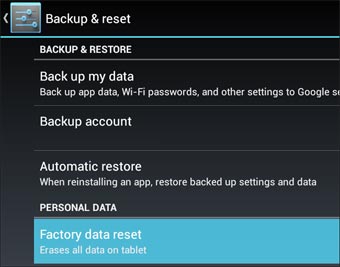
Phục hồi thiết bị Android trở về hiện trạng ban đầu. |
Nếu bạn muốn xóa tất cả các phân vùng trên ổ đĩa, bạn cần sử dụng một công cụ mạnh mẽ như DBAN (http://goo.gl/YDS1Wb) trước khi cài đặt lại Windows. Công cụ này sẽ xóa sạch toàn bộ dữ liệu trên ổ đĩa của bạn cũng như xóa tất cả phân vùng trên đó mà không tài nào phục hồi lại được.
Nếu điện thoại hoặc máy tính bảng sử dụng ổ cứng thể rắn SSD (solid state drive), các tập tin trong ổ SSD sẽ được xóa ngay lập tức nếu lệnh TRIM được kích hoạt.
Cài đặt lại hệ điều hành hoặc phục hồi từ đầu
Trên máy tính chạy Windows 7 hoặc các phiên bản trước, bạn có thể cài đặt lại Windows trên phân vùng thích hợp. Đối với máy tính chạy Windows 8, bạn sử dụng tính năng thiết lập lại máy tính để đưa Windows trở về trạng thái mặc định ban đầu. Điều này sẽ xóa sạch dữ liệu trong thiết bị, cũng như xóa tất cả thông tin cá nhân của bạn. Nếu sử dụng ổ đĩa từ tính, bạn hãy chọn "Fully clean the drive" để đảm bảo dữ liệu không thể phục hồi.
Trên điện thoại thông minh hoặc máy tính bảng, bạn sử dụng tùy chọn Factory Reset. Nếu là điện thoại Android, hãy mở màn hình cài đặt (Settings), vào Backup & reset, chọn Factory data reset. Trên iOS, vào Settings > General > Reset, bấm Erase All Content and Settings.
Khi bạn đã chuẩn bị đúng và đầy đủ các bước ở trên, thiết bị được xem như mới hoàn toàn về phần mềm. Bây giờ, bạn có thể tự tin bán hay chuyển cho chủ sở hữu mới mà không còn lo lắng bất cứ điều gì.
HOÀNG THY










-
Chuyển đổi số ngành Giáo dục: Lấy người học, nhà giáo làm trung tâm

- Trường Đại học Y Dược Cần Thơ đẩy mạnh chuyển đổi số
- Từ “điểm nghẽn” đến chuyển biến số ở phường Vĩnh Phước
- Cần Thơ hướng đến chính quyền số
- Đẩy mạnh số hóa, xây dựng hệ sinh thái nông nghiệp thông minh
- Hướng dẫn tích hợp giấy tờ cần thiết lên ứng dụng VNeID cho đại diện các tổ chức đảng
- Nghị quyết số 57 - “Đòn bẩy” thúc đẩy cải cách hành chính
- Cần Thơ đẩy mạnh tích hợp sổ sức khỏe điện tử và các loại giấy tờ trên VNeID
- TP Cần Thơ hưởng ứng Ngày Chuyển đổi số quốc gia năm 2026
- Hành động đột phá, lan tỏa kết quả
-
Sức hút từ mô hình “Ngày thứ Bảy số”
- Thanh niên Công an TP Cần Thơ đưa tiện ích số đến người dân
- Đào tạo, bồi dưỡng chuyển đổi số cho cán bộ, công chức, viên chức
- TP Cần Thơ triển khai hiệu quả nhiều nền tảng số
- Đưa tiện ích số đến với người dân
- “Hạt nhân” thúc đẩy chuyển đổi số từ cơ sở
- Hướng tới chính quyền số hiện đại, minh bạch
- Bí thư Thành ủy chủ trì phiên họp Ban Chỉ đạo về phát triển khoa học, công nghệ, đổi mới sáng tạo và chuyển đổi số
- Tạo nền tảng cho giáo dục thông minh
- Cần Thơ đẩy mạnh chuyển đổi số toàn dân





















