

“Bẻ khóa” để cài đặt ứng dụng Windows lên thẻ nhớ hay ổ đĩa USB
Máy tính xách tay và máy tính bảng chạy hệ điều hành Windows 8/8.1 đang ngày càng khá dễ mua với người dùng do nhiều mẫu máy mới giá rẻ liên tục xuất hiện. Tuy nhiên, do bộ nhớ trong khá khiêm tốn chỉ 32 GB hay thậm chí 16 GB, bạn sẽ nhanh chóng nhận thấy sự bất tiện về không gian lưu trữ, trong khi các máy tính này lại không cho cài đặt ứng dụng lên thẻ nhớ hay ổ đĩa USB. Có một “tuyệt chiêu” có thể hóa giải vấn đề này.
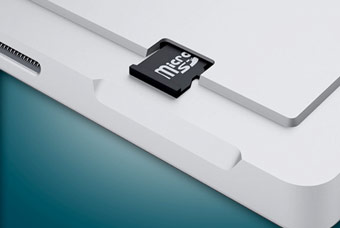
Trước tiên, nếu sử dụng thẻ nhớ, bạn nên chọn loại thẻ nhớ SD có hiệu suất cao nhất và tốc độ nhanh nhất mà máy tính của bạn có thể hỗ trợ. Bạn cũng cần đảm bảo thẻ nhớ SD phải có kích cỡ phù hợp. Phần lớn máy tính bảng sử dụng loại thẻ nhớ MicroSD nhỏ, chớ không phải thẻ SD thông thường.
Nếu sử dụng ổ đĩa USB, bạn nên chọn loại hỗ trợ USB 3.0, chuẩn nhanh nhất hiện nay. Bên cạnh đó, kiểu dáng của nó cũng cần nhỏ gọn để tránh thiệt hại bất ngờ trong lúc đang gắn vào máy tính.
 |
|
|
Mặc dù bất kỳ thẻ nhớ SD hay ổ đĩa USB nào cũng đều lưu trữ được các ứng dụng Windows 8 của bạn, song nó cần phải ở định dạng NTFS. Để kiểm tra điều này, bạn hãy mở File Explorer, tìm đến thẻ nhớ hay ổ đĩa USB, nhắp chuột phải (hay nhấn một lúc lâu trên màn hình cảm ứng) lên biểu tượng của nó rồi chọn Properties.
Nếu thẻ nhớ hay ổ đĩa USB của bạn không ở định dạng NTFS, bạn hoàn toàn có thể thay đổi nó. Tuy nhiên, đầu tiên bạn cần đảm bảo là đã sao chép những tập tin đang có trên thẻ nhớ hay ổ đĩa USB sang một vị trí khác trước khi tiếp tục, do thay đổi định dạng sẽ xóa mất tất cả dữ liệu.
Một khi đã sao lưu xong, bạn có thể định dạng lại thẻ nhớ hay ổ đĩa USB bằng cách nhắp chuột phải lên biểu tượng của nó và chọn Format. Trong cửa sổ Format, bạn hãy chọn NTFS dưới mục File System, đánh dấu chọn Quick Format rồi nhắp nút Start để tiến hành định dạng.
Sau khi định dạng xong, bạn hãy tạo một thư mục mới trên thẻ nhớ hay ổ đĩa USB để chứa dữ liệu của các ứng dụng Windows 8. Bạn chỉ việc mở cửa sổ File Explorer, tìm đến thẻ nhớ hay ổ đĩa USB, tạo thư mục mới với tên “Windows Apps”, “Win8Apps” hay bất cứ tên nào dễ nhớ. Bên trong thư mục này, Windows sẽ tạo một thư mục con cho mỗi ứng dụng mà bạn sẽ cài đặt sắp tới.
Thay đổi thiết lập đăng ký
Để thay đổi vị trí cài đặt ứng dụng Windows 8, trước tiên bạn phải xác lập quyền quản trị viên (Administrators) và chỉnh sửa phép tắc của khóa đăng ký tương ứng. Bạn hãy đến màn hình Start, gõ “regedit”, mở chương trình Registry Editor trong bảng kết quả tìm kiếm, rồi thực hiện theo các bước sau:
1. Trong khung bên trái của cửa sổ Registry Editor, bạn nhắp lần lượt các biểu tượng thư mục để tìm đến vị trí sau: HKEY_LOCAL_MACHINE SOFTWARE Microsoft Windows CurrentVersion Appx.
2. Nhắp chuột phải lên khóa Appx rồi chọn Permissions.
3. Trong cửa sổ Permissions, nhắp nút Advanced.
4. Trong cửa sổ Advanced Security Settings, nhắp liên kết Change.
5. Gõ chữ “administrators” vào khung văn bản, nhắp nút Check Names, rồi nhấn OK.
6. Trở lại cửa sổ Advanced Security Settings, đánh dấu chọn Replace owner on subcontainers and objects, rồi nhấn OK.
7. Trở lại cửa sổ Permissions, chọn mục Administrators trong khung ở trên, đánh dấu chọn Allow cho dòng Full Control trong khung bên dưới, rồi nhấn OK.
8. Trở lại cửa sổ Registry Editor, nhắp kép mục PackageRoot trong khung bên phải.
9. Dưới mục Value data, gõ địa chỉ của thẻ nhớ, ổ đĩa USB hay thư mục mà bạn đã tạo ra ở trên, rồi nhấn OK.
10. Khởi động lại thiết bị để các thay đổi được áp dụng.
Di chuyển ứng dụng cũ sang vị trí mới
“Tuyệt chiêu” mà bạn vừa thực hiện sẽ chỉ áp dụng đối với những ứng dụng được cài đặt sau này. Các ứng dụng đã có trên máy vẫn ở nguyên vị trí cũ. Nếu cần, bạn có thể di chuyển những ứng dụng này sang vị trí mới bằng cách gỡ bỏ chúng rồi cài đặt lại từ cửa hàng Windows Store. Tuy nhiên, bạn có thể bị mất dữ liệu đã lưu và các thiết lập trước đây trong những ứng dụng mà bạn di chuyển.
LÊ PHI (Theo PCWorld)










-
Hành động quyết liệt hoàn thành mục tiêu phát triển khoa học công nghệ, đổi mới sáng tạo và chuyển đổi số góp phần vào mục tiêu tăng trưởng 2 con số

- Nâng cao kiến thức, kỹ năng đưa các hoạt động chuyển đổi số đến cơ sở
- TP Cần Thơ hoàn thiện hạ tầng đáp ứng yêu cầu chuyển đổi số
- Tăng giá trị hạt gạo từ chuyển đổi số
- Bệnh viện Sản - Nhi Sóc Trăng hoàn thành triển khai Bệnh án điện tử và thanh toán không dùng tiền mặt
- Tăng tốc số hóa, lấy hiệu quả phục vụ người dân, doanh nghiệp làm thước đo
- Chuyển đổi số ngành Giáo dục: Lấy người học, nhà giáo làm trung tâm
- Trường Đại học Y Dược Cần Thơ đẩy mạnh chuyển đổi số
- Từ “điểm nghẽn” đến chuyển biến số ở phường Vĩnh Phước
- Cần Thơ hướng đến chính quyền số
-
Thanh niên Công an TP Cần Thơ đưa tiện ích số đến người dân

- Đưa tiện ích số đến với người dân
- Bệnh viện Sản - Nhi Sóc Trăng hoàn thành triển khai Bệnh án điện tử và thanh toán không dùng tiền mặt
- Bí thư Thành ủy chủ trì phiên họp Ban Chỉ đạo về phát triển khoa học, công nghệ, đổi mới sáng tạo và chuyển đổi số
- Hướng tới chính quyền số hiện đại, minh bạch
- Chuyển đổi số ngành Giáo dục: Lấy người học, nhà giáo làm trung tâm
- Tạo nền tảng cho giáo dục thông minh
- Thi đua vận động người dân tích hợp Sổ sức khỏe điện tử lên ứng dụng VNeID
- Cần Thơ hướng đến chính quyền số
- Cần Thơ đẩy mạnh chuyển đổi số toàn dân





















