

FIWW 2.0 xóa mọi “dấu vết” trên máy tính
Free Internet Window Washer 2.0 (FIWW 2.0) là một chương trình nhỏ gọn hữu dụng cho phép xóa các “dấu vết” mà bạn để lại trong quá trình sử dụng các phần mềm và truy cập Internet nhằm giúp bảo vệ sự riêng tư của bạn đồng thời tăng tốc cho máy tính. Nó có thể xóa danh sách các tập tin được mở gần nhất (Recent Documents) trong trình đơn Start/Documents, những lệnh vừa gõ trong hộp thoại Run, các địa chỉ trang web vừa truy cập, những địa chỉ trang web vừa gõ trên thanh Address của trình duyệt, cookies, cache, danh sách các tập tin được mở gần nhất trong các ứng dụng... FIWW 2.0 xóa dấu vết lưu trong các công cụ của hệ điều hành, bộ ứng dụng Office, các trình nhắn tin tức thời (Instant Messenger), chương trình Outlook Express, các trình duyệt web Internet Explorer/Netscape/Opera/Mozilla Firefox và nhiều ứng dụng phổ dụng khác. Chương trình có dung lượng chỉ 887 KB, tương thích với các hệ điều hành Windows 9x/ME/NT/2000/XP/2003, hiện được tải về sử dụng miễn phí tại http://www.eusing.com/Freedownload/FIWWSetup.exe.
 |
|
Giao diện tương tác của FIWW 2.0. |
Tải về xong, bạn nhắp kép tập tin FIWWSetup.exe để cài đặt rồi kích hoạt chương trình từ trình đơn Start/Programs/Free Internet Window Washer/ Free Internet Window Washer. Sau đó, bạn nhắp nút đóng hộp thoại Support Free Internet Window Washer để bắt đầu sử dụng chương trình.
Trong cửa sổ tương tác của FIWW 2.0, trước tiên bạn nhắp nút Wash Settings để lựa chọn công cụ của hệ điều hành và các ứng dụng cần xóa dấu vết trong hộp thoại Wash Settings (có một số có hai dấu x màu đỏ ở cuối đòi hỏi phải khởi động lại máy tính mới thấy được hiệu quả), kế tiếp nhắp nút Test Now để chương trình quét xem có bao nhiêu mục cần xóa ở các công cụ Windows và ứng dụng được chọn, sau cùng nhắp nút Wash Now và chọn Yes trong hộp thoại Wash Now để chương trình tiến hành xóa dấu vết. Bạn nên đóng hay thoát những công cụ Windows và ứng dụng được chọn trước khi FIWW 2.0 hoạt động.
Nếu muốn loại bỏ công cụ Windows hay ứng dụng nào khỏi danh sách cần xóa dấu vết, bạn nhắp chọn nó rồi nhắp nút Remove Item, nhắp nút Remove All để loại bỏ tất cả.
Bạn có thể thiết lập để chương trình tự động xóa dấu vết ở các công cụ Windows và ứng dụng được chọn theo thời hạn bằng cách nhắp nút Options rồi chọn thẻ Schedule, kế tiếp đánh dấu hộp kiểm Automatic wash enabled và lựa chọn thời hạn trong khung Time Intervals để chương trình xóa dấu vết sau mỗi 15 phút/30 phút/1 giờ/4 giờ/8 giờ, hay đánh dấu hộp kiểm Wash when Windows start để xóa dấu vết ngay khi khởi động máy tính, hộp kiểm Wash when Windows shut down để xóa dấu vết khi tắt máy.
Bạn đặt mật khẩu sử dụng chương trình để không cho người khác thay đổi các thiết lập của bạn trong thẻ Common của hộp thoại Options, đánh dấu hộp kiểm Verify password when running the software rồi nhắp nút Set Password, nhập mật khẩu vào ô New Password, nhập lại mật khẩu ở ô Confirm Password, xong nhắp OK.
QUÁCH HÙNG









-
Hành động quyết liệt hoàn thành mục tiêu phát triển khoa học công nghệ, đổi mới sáng tạo và chuyển đổi số góp phần vào mục tiêu tăng trưởng 2 con số

- Nâng cao kiến thức, kỹ năng đưa các hoạt động chuyển đổi số đến cơ sở
- TP Cần Thơ hoàn thiện hạ tầng đáp ứng yêu cầu chuyển đổi số
- Tăng giá trị hạt gạo từ chuyển đổi số
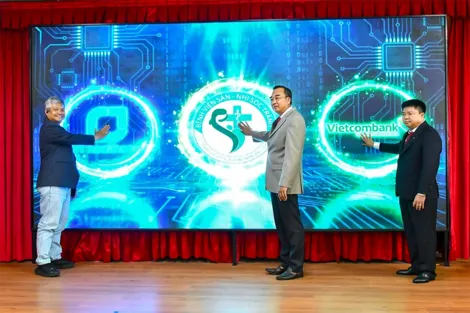
- Bệnh viện Sản - Nhi Sóc Trăng hoàn thành triển khai Bệnh án điện tử và thanh toán không dùng tiền mặt
- Tăng tốc số hóa, lấy hiệu quả phục vụ người dân, doanh nghiệp làm thước đo
-
Thanh niên Công an TP Cần Thơ đưa tiện ích số đến người dân

- Đưa tiện ích số đến với người dân
- Bệnh viện Sản - Nhi Sóc Trăng hoàn thành triển khai Bệnh án điện tử và thanh toán không dùng tiền mặt
- Bí thư Thành ủy chủ trì phiên họp Ban Chỉ đạo về phát triển khoa học, công nghệ, đổi mới sáng tạo và chuyển đổi số
- Hướng tới chính quyền số hiện đại, minh bạch
- Chuyển đổi số ngành Giáo dục: Lấy người học, nhà giáo làm trung tâm





















