

Cách làm USB thành ổ cài đặt Windows Vista hoặc Windows 7
Cài hệ điều hành từ CD/DVD lên máy tính sẽ tốn nhiều thời gian, nhất là đối với Windows Vista hoặc Windows 7. Thiết lập để cài từ USB sẽ nhanh hơn rất nhiều, tránh bị ảnh hưởng bởi những tác động vật lý (do sự chuyển động của đĩa CD/DVD) phát sinh lỗi trong lúc cài.
Hướng dẫn sau đây sẽ nói đến 3 phần, thứ nhất là với máy đang chạy Windows Vista hoặc Windows 7, thứ hai với máy chạy XP, cuối cùng là tạo ổ đĩa boot cho USB và copy hệ điều hành.
* Điều kiện cần có:
- Máy tính hỗ trợ khởi động (boot) từ USB.
- Máy tính đang chạy Vista, Windows 7 hoặc XP.
- Một USB có dung lượng tối thiểu 4 GB.
- Đĩa CD/DVD chứa chương trình cài đặt Windows Vista/Windows 7.
* Đối với máy chạy Windows Vista hoặc Windows 7:
Bạn làm theo các bước sau:
- Cắm USB vào máy. Khi nhận dạng USB, máy sẽ đặt cho USB một nhãn là một mẫu tự (1 trong 26 chữ cái). Bạn chú ý ghi nhớ mẫu tự của USB.
- Vào Start, trong vùng tìm kiếm gõ chữ cmd, nhưng đừng ấn Enter. Trong menu phía trên hộp thoại tìm kiếm bạn thấy chữ cmd.exe, di chuyển qua mục này và click chuột phải chọn “Run as administrator”. Một tiện ích và dấu nhắc lệnh đang chờ, đó là Diskpart.
- Tại dấu nhắc lệnh, bạn gõ lệnh Diskpart, và ấn Enter.
- Gõ tiếp các lệnh sau: Trước tiên là lệnh List Disk với mục tiêu tìm ổ USB. Lệnh này hiển thị 1 danh sách đĩa trong máy. Nếu dùng USB 4 GB, bạn sẽ thấy hiển thị dung lượng khoảng 3822 MB (có thể thấp hoặc cao hơn). Sau mỗi lệnh ấn Enter.
LIST DISK
SELECT DISK X (X là số của ổ USB)
CLEAN
CREATE PARTITION PRIMARY
SELECT PARTITION 1 (trường hợp ổ USB là đĩa số 1)
ACTIVE
FORMAT FS=NTFS (hoặc FAT32)
- Khi hoàn thành các lệnh, bạn gõ Exit để thoát khỏi Diskpart. (Xem tiếp phần “Tạo đĩa boot cho USB và copy hệ điều hành” bên dưới).
 |
|
Giao diện Diskpart. Trong thí dụ này, ổ USB là đĩa số 1. |
Bạn theo các bước sau:
- Win XP không có tiện ích Diskpart để làm đĩa khởi động, vì vậy bạn phải dùng công cụ gọi là MBRWizard (tải tại http://mbrwizard.com/download.php). Sau khi tải bạn giải nén, trong thí dụ này, ta giải nén trên ổ đĩa D, tên tập tin là MBRWiz.
- Định dạng ổ USB bằng cách mở My Computer, click chuột phải lên ổ USB, chọn format. Định dạng NTFS hoặc FAT32 và bấm OK.
- Mở tiện ích Command Prompt bằng cách vào Start/Program/Accessories/Command Prompt, hoặc vào Start/Run, gõ cmd, OK.
- Gõ các lệnh sau đây: (ấn Enter sau mỗi lệnh)
D: (vào ổ đĩa D)
MBRWiz /list (chạy MBRWiz và liệt kê danh sách ổ đĩa)
- Tìm ổ USB trong danh sách. Nếu bạn chỉ dùng 1 ổ cứng thì ổ cứng sẽ là Disk 0, USB là Disk 1, bạn có thể xem dung lượng để biết.
- Kích hoạt ổ USB bằng lệnh sau, trong đó X là số chỉ ổ USB.
mbrwiz /disk=X /active=1
- Đóng tiện ích Command Prompt.
* Tạo đĩa boot cho USB và copy hệ điều hành:
- Bỏ đĩa CD/DVD có chứa chương trình cài đặt Windows Vista hoặc Windows 7 vào ổ CD/DVD. Chờ cho máy nhận diện ổ CD/DVD. Giả sử máy nhận dạng ổ CD/DVD của bạn là ổ F và ổ USB là ổ G.
- Vào Command Prompt, gõ các lệnh sau (ấn Enter sau mỗi lệnh):
F:
CD Boot
BOOTSECT.EXE /NT60 G: (G là tên ổ USB)
- Đóng Command Prompt.
- Vào My Computer và copy toàn bộ dữ liệu trong ổ đĩa CD/DVD chứa Windows Vista hoặc Windows 7 sang ổ USB.
- Bước cuối cùng là khi cài hệ điều hành, ta vào BIOS thay đổi thứ tự khởi động từ các thiết bị trong máy (boot device). Bạn thiết lập để máy khởi động từ USB trước.
Như vậy, bạn đã có một USB đầy đủ chức năng khởi động có chứa Windows Vista hoặc Windows 7 để cài đặt cho máy tính.
Hoàng Đạt








-
Nâng cao kiến thức, kỹ năng đưa các hoạt động chuyển đổi số đến cơ sở

- TP Cần Thơ hoàn thiện hạ tầng đáp ứng yêu cầu chuyển đổi số
- Tăng giá trị hạt gạo từ chuyển đổi số
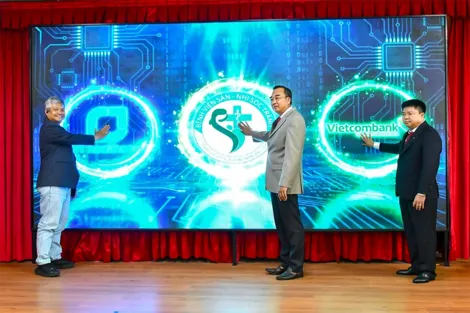
- Bệnh viện Sản - Nhi Sóc Trăng hoàn thành triển khai Bệnh án điện tử và thanh toán không dùng tiền mặt
- Tăng tốc số hóa, lấy hiệu quả phục vụ người dân, doanh nghiệp làm thước đo
- Chuyển đổi số ngành Giáo dục: Lấy người học, nhà giáo làm trung tâm
- Trường Đại học Y Dược Cần Thơ đẩy mạnh chuyển đổi số
- Từ “điểm nghẽn” đến chuyển biến số ở phường Vĩnh Phước
- Cần Thơ hướng đến chính quyền số
- Đẩy mạnh số hóa, xây dựng hệ sinh thái nông nghiệp thông minh
-
Sức hút từ mô hình “Ngày thứ Bảy số”
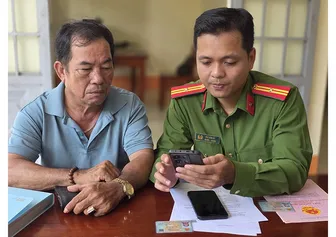
- Thanh niên Công an TP Cần Thơ đưa tiện ích số đến người dân
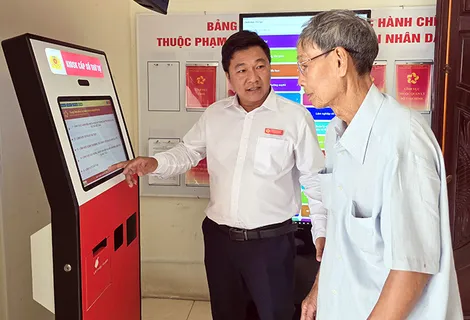
- Đưa tiện ích số đến với người dân
- “Hạt nhân” thúc đẩy chuyển đổi số từ cơ sở
- Bí thư Thành ủy chủ trì phiên họp Ban Chỉ đạo về phát triển khoa học, công nghệ, đổi mới sáng tạo và chuyển đổi số
- Hướng tới chính quyền số hiện đại, minh bạch
- Chuyển đổi số ngành Giáo dục: Lấy người học, nhà giáo làm trung tâm
- Tạo nền tảng cho giáo dục thông minh
- Cần Thơ hướng đến chính quyền số
- Thi đua vận động người dân tích hợp Sổ sức khỏe điện tử lên ứng dụng VNeID





















